Kuro pirkimas/nurašymas
- PURT05 – kuro užsakymas
- INVT01 – kuro priėmimas į sandėlį
- VERT01 – pirkimo SF pajamavimas pagal PURT05
- INVT01 – kuro paskirstymas automobiliams
- INVT01 – kuro nurašymas pagal kelionės lapus
- INCT01 – įkainojimas
- INCT02 – įkainojimo perkėlimas į finansus
- INVT05, INVT04, INVT21 – galima pasitikrinti kuro judėjimą
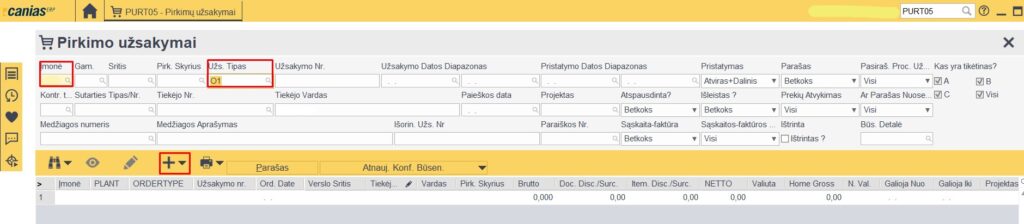
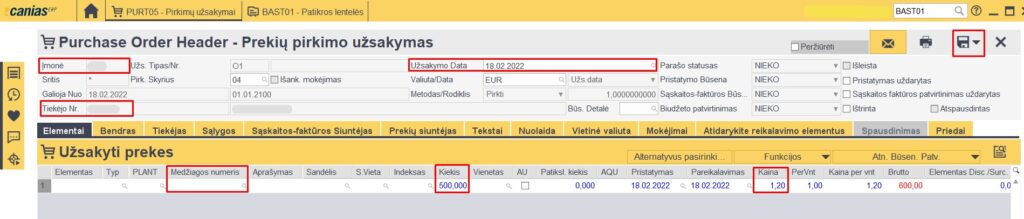
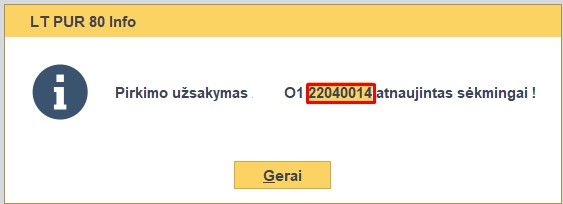
- PURT05 kuriamas naujas kuro pirkimo užsakymas. Pasirenkame užsakymo tipą, verslo sritį, tiekėją, užsakymo datą, medžiagos numerį (kuro kortelę Benzinas/Dyzelis). Saugojant užsakymą, galima nusikopijuoti užsakymo Nr., kad būtų lengviau jį susirasti.

2. INVT01 – kuro priėmimas į sandėlį.
Judėjimo informacija -> supildome reikalingus duomenis (įmonės pavadinimas, padalinys, sandėlys, specialus sandėlys),
Sandėlio judėjimo pasirinkimas -> pasirenkame gavimas ir nurodome pagal ką ieškosime gaunamų prekių (pirkimo užsakymas), nurodome tiekėjas, jei ieškosime pagal tiekėją arba pirkimo užsakymo nr. jei ieškosime pagal užsakymo nr.
Kita informacija -> jei sandėlio judėjimo pasirinkimo skiltyje nurodėme, kad ieškosime pagal tiekėją, nurodome verslo sritį ir tiekėją. Jei sandėlio judėjimo pasirinkimo skiltyje nurodėme, kad ieškosime pagal pirkimo užsakymą, prie kitos informacijos nurodome dokumento tipą (užsakymo) ir dokumento numerį (užsakymo nr.)
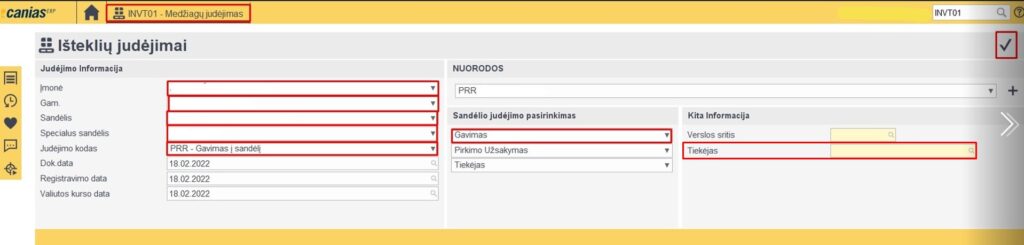
Atsidariusiame lange pasirenkame susižymime aktualią filtravimo informaciją ir paspaudžiame filtravimo mygtuką -> iš gauto sąrašo pasirenkame užsakymą -> pasirinkti reikalingą užsakymo eilutę -> spausti varnelę.
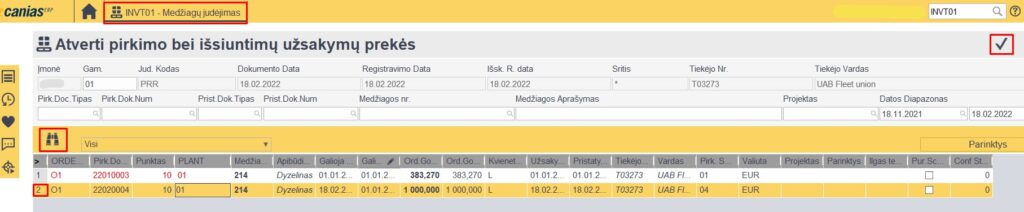
Jei visą užsakymo kiekį priimame į sandėlį (pasirinktą spec. sandėlio vietą, neskirstant pagal automobilius) ->įvedame dokumento aprašymą, važtaraščio nr. ir kitą aktualią informaciją -> išsaugoti

Jei užsakymo kiekį iškart norime paskirtyti pagal automobilius (ar pagal spec. sandėlio vietą) ->pasirinkti suskirstymo eilė ->partijos numerio išsami eilutė

atsidariusiame lange nurodome į kiek eilučių padalinti gautą kiekį (programa dalins lygiomis dalimis, jei reikia pasikoreguoti pagal faktą)
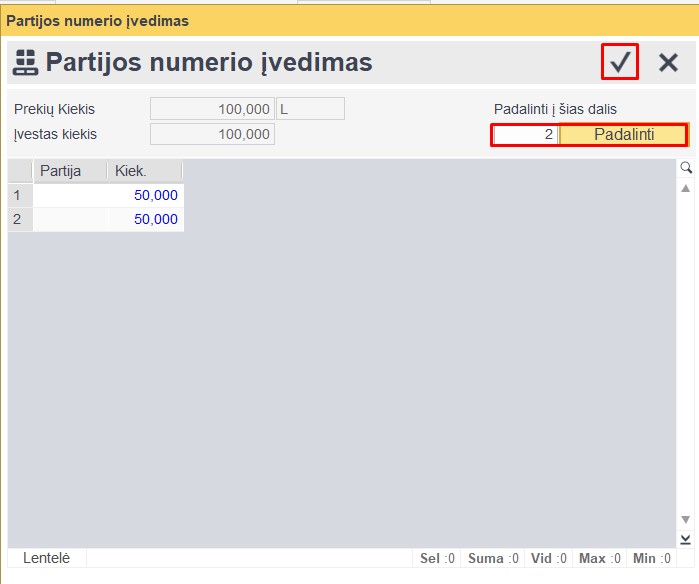
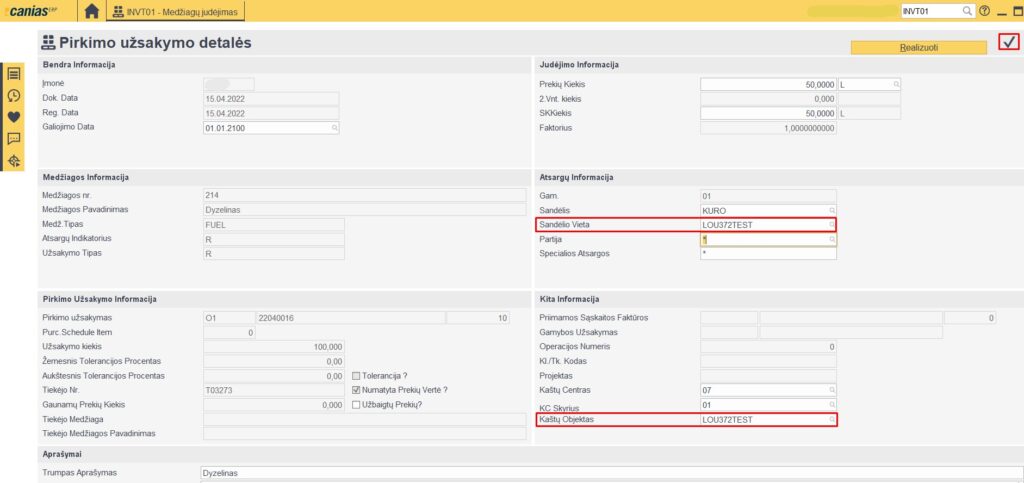
paskirstę kiekį reikalingomis dalimis, pažymime eilutę ir spaudžiame knygutės ženkliuką, taip kiekvienoje eilutėje koreguojame, nurodydami sandėlio vietą ir kaštų centrą -> išsaugoti

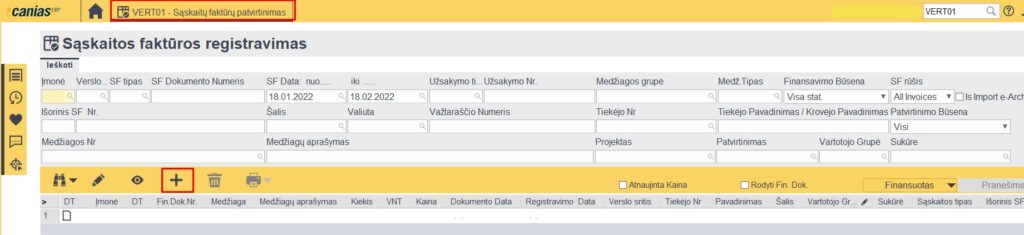
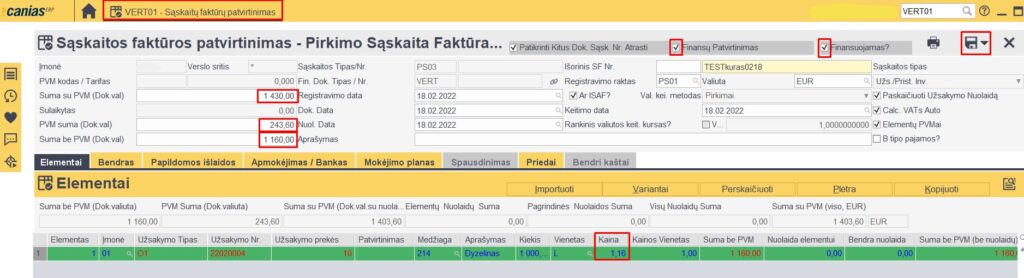
3. VERT01 – pirkimo SF pajamavimas pagal PURT05
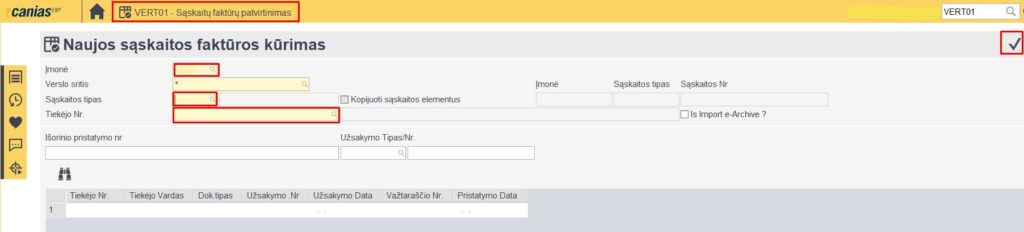
Pasirenkame įmonę, veiklos sritį, sąskaitos tipą (pirkimo SF su pirkimo užsakymu), tiekėją -> spaudžiame varnelę
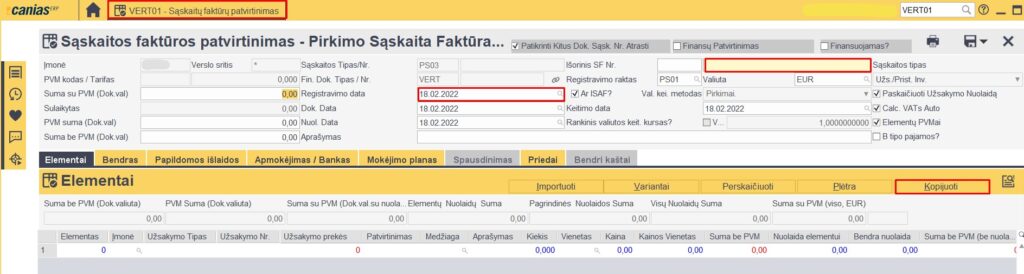
Atsidariusiame lange įvedame pirkimo sąskaitos datą, numerį -> kopijuoti
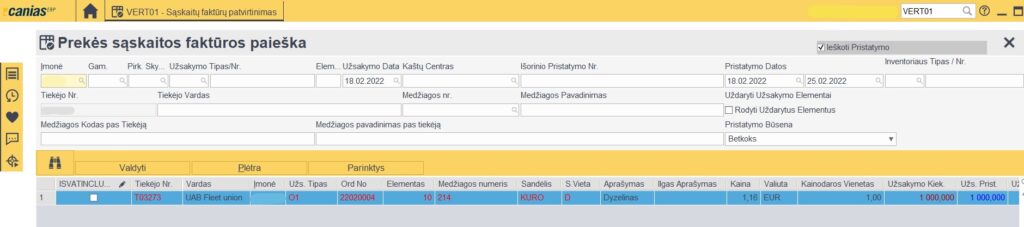
Atsidariusiame lange susirandame užsakymą -> dukart paspaudus ant eilutės ji persikelia į SF
Jei reikia pakoreguojame pirkimo kainą -> finansuojame -> išsaugome
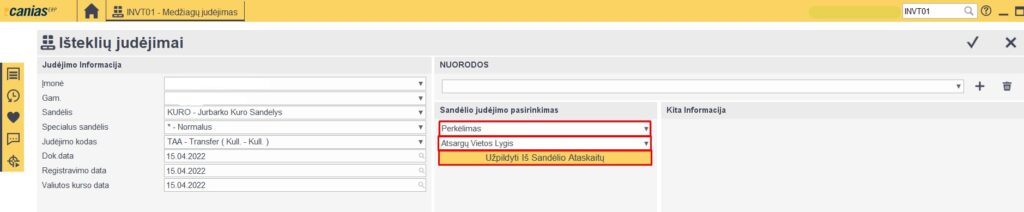
4. INVT01 – kuro perkėlimas iš kuro sandėlio ir paskirstymas automobiliams. (Jei kuro nepaskirstėme į automobilius gavimo metu, arba jei reikia iš vienos spec. vietos, pvz bazės perkelti kurą į kitą spec. vietą pvz. automobilį)
Supildome judėjimo informaciją (įmonės pavadinimas, padalinys, sandėlys, specialus sandėlys, data),
Sandėlio judėjimo informacijoje pasirenkame perkėlimas, atsargų vietos lygis -> pasirinkus užpildyti iš Sandėlio ataskaitų, galime filtruoti pagal spec. sandėlio vietą ir matyti visą toje vietoje turimą kiekį

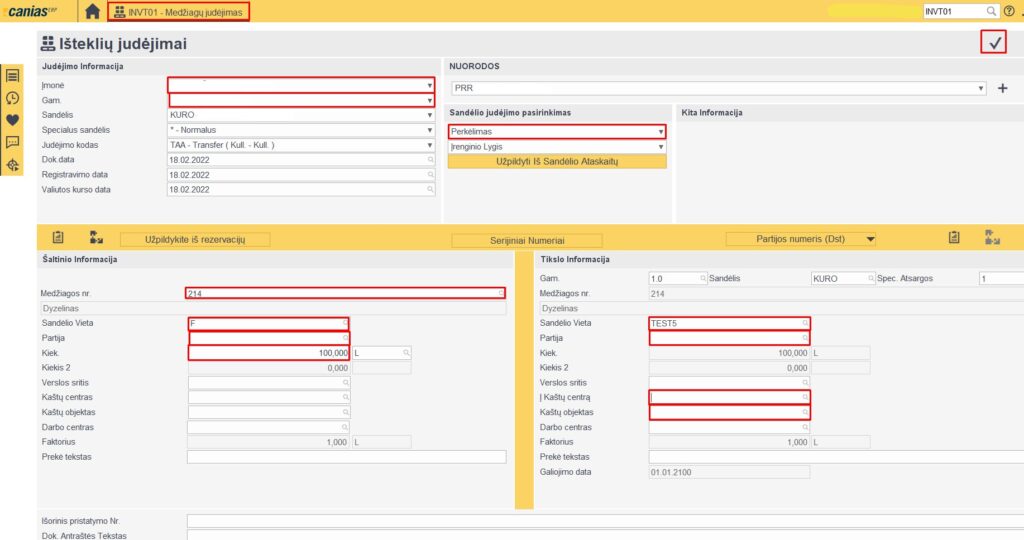
Šaltinio informacija – nurodome iš kokio sandėlio, kokį kiekį keliame. Tikslo informacija – nurodome sandėlio vietą (automobilį), jei reikia kaštų centrus, objektus.
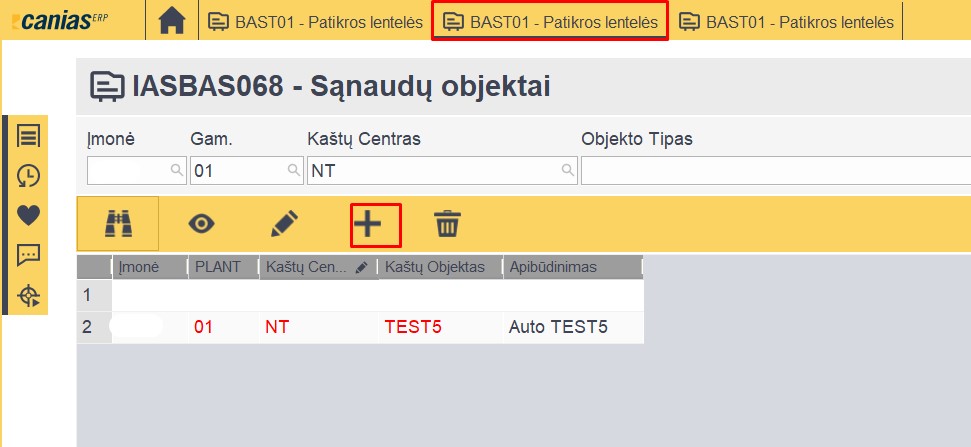
BAST01 ->IASBAS068 sukuriame sąnaudų objetus pagal automobilius, automatiškai IASINV007 pagal sąnaudų objektą susikurts atsargų vieta kuro sandėlyje.
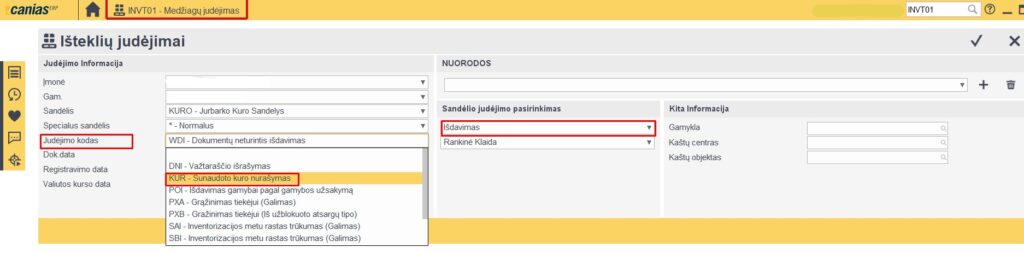
5. INVT01 – kuro nurašymas pagal kelionės lapus. Supildome judėjimo informaciją (įmonės pavadinimas, padalinys, sandėlys, specialus sandėlys, judėjimo kodas-kuro nurašymas), sandėlio judėjimo informacijoje pasirenkame išdavimas, prie kitos informacijos nurodome kaštų centrą ir objektą, jei nurašome daugiau nei vieno automobilio kurą vienu įrašu, tuomet šią informaciją nurodysime eilutėse -> spaudžiame varnelę.
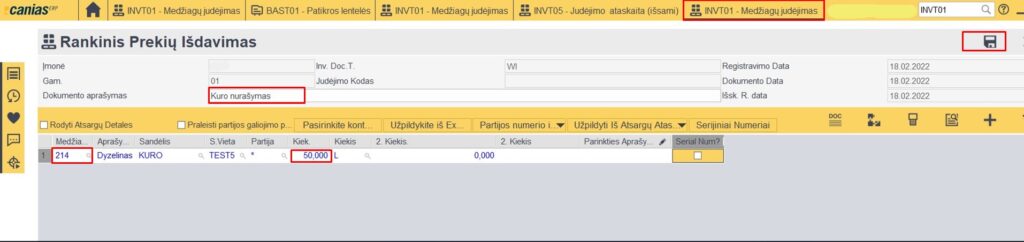
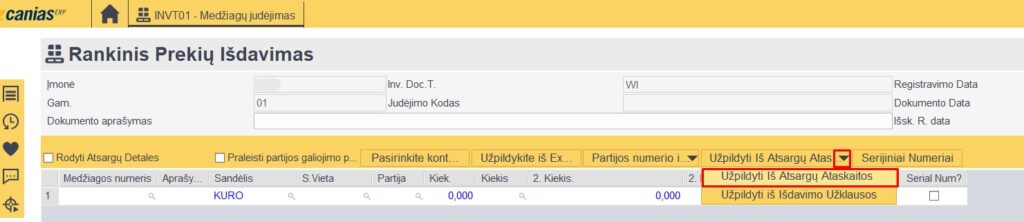
Iššokusiame lange nurodome dokumento aprašymą, pasirenkame kuro tipą, sandėlį, specialųjį sandėlį ir kiekį arba renkamės užpildyti iš atsargų ataskaitos -> išsaugoti
6. INCT01 – įkainojimas. Pasirenkame laikotarpį, medžiagos tipas – FUEL, galima filtruoti sąrašo tipą įkainotas/neįkainotas medžiagas -> pasižymime eilutes -> vertinti (atlikus įkainojimą, įėjus į pasirinktą eilutę, statusas bus „priced“)

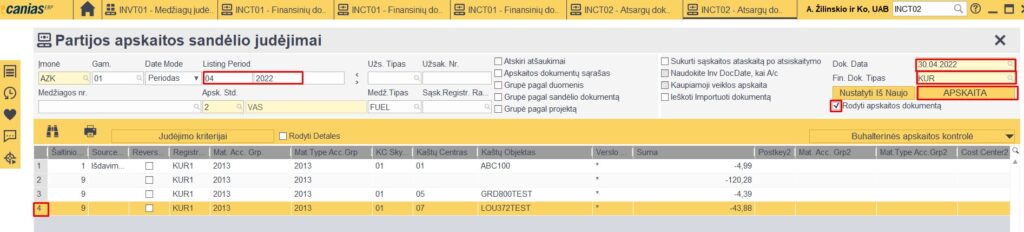
7. INCT02 – įkainojimo sumos perkėlimas į finansus. Pasirenkame laikotarpį, datą, paspaudus „apskaita“ šiuo atveju kuras iš 2 kl. bus perkeltą į sąnaudas 6 kl.