Pardavimų procesas – GA
Sistemos trumpiniai:
- SALT01->pardavimo dokumentai;
- SALT12->apyvarta pagal prekių grupes, prekes, vadybininką;
- INVT01->sandėlio judėjmai (prekių prisiėmimas, grąžinimas, išdavimas);
- INVT02->sandėlio judėjimo atšaukimas (viso judėjmo arba tam tikros pozicijos);
- INVT04 ->sandėlo likučiai;
- INVT05->prekių judėjimas;
- INVT17->prekių galiojimo datos;
- INVT21->prekių judėjimo ataskaita (pasirinktai datai).
Kombinacijos/palengvinimai:
- Datos lauke, pasižymėjus ir paspaudus ‘T’ raidę ant klaviatūros įkrenta šiandienos data;
- Renkants pasirinkimus per ‘lupą’, ją paspaudus ir pradedant rašyti automatiškai randa pirmą atitinkančią reikšmę (pvz. ieškant medžiagos grupės);
- Kiekvienas stulpelis turi pieštuko ženkliuką, kuris veikia kaip Excel’y ir galma nusiimti mums nereikalingas rekšmes;
- Ant stulpelio, pilame fone, paspaudus dešinį pelės klavišą ir pasirinkus pasirinkimą ‘Stulpelio pasirinkimas’ galime nusimti mums nereikalingus stulpelius.
- F10 klaviatūros mygtukas išvalo visus filtrų laukus (išskyrus datą);
- F03 klaviatūros mygtukas veikia kaip ir žiūronai, fltruoja.
Pardavimo procesas
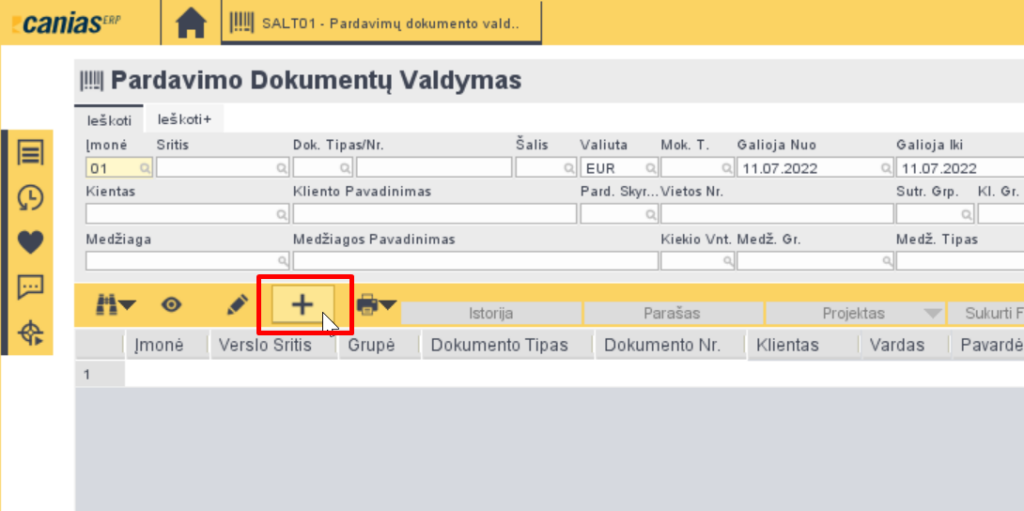
- SALT01 transakcijoje kuriame naują dokumentą:
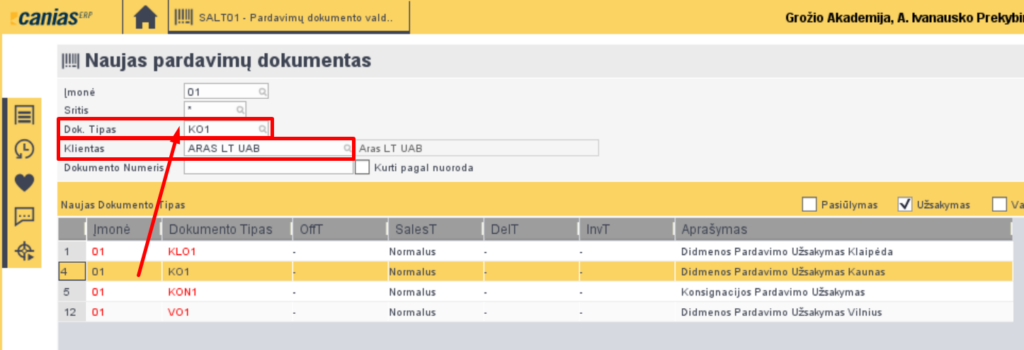
2. Pasirenkame reikiamą pardavimo užsakymo tipą bei klientą:
- KLO1 – Didmenos Pardavimo Užsakymas Klaipėda;
- KO1 – Didmenos Pardavimo Užsakymas Kaunas;
- KON1 – Konsignacijos Pardavimo Užsakymas;
- VO1 – Didmenos Pardavimo Užsakymas Vilnius;
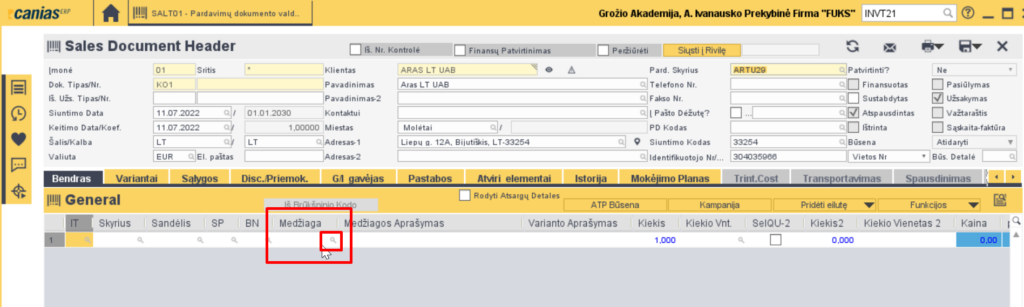
3. Atsdariusiame lange pasirenkame norimas prekes medžiagos stulpelyje. Pasirinkti galime iš sąrašo paspaudžiant lupos ženkliuką.
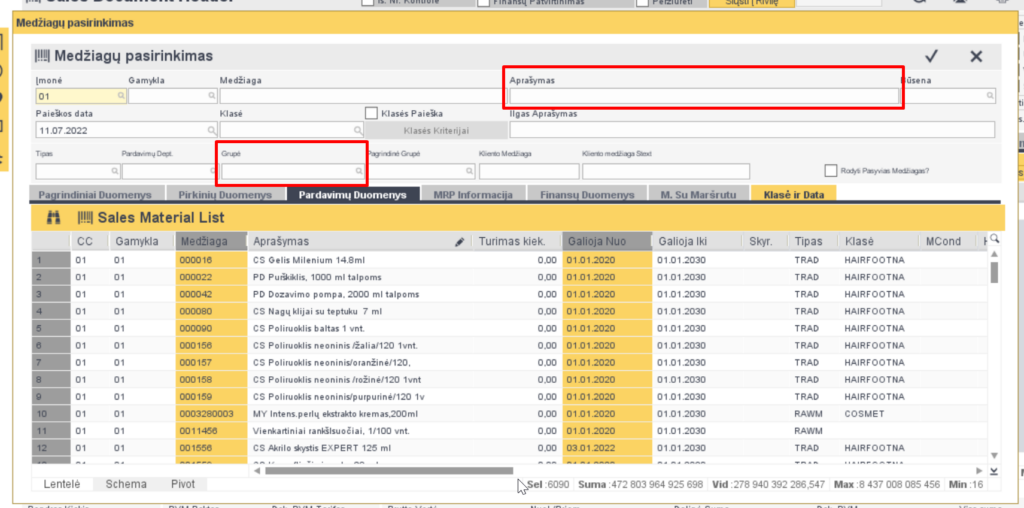
4. Prekes rinktis galima ieškant pagal prekės pavadinimą (galma rašyti pavadinimo fragmentą ir dėti % ženklus) arba pagal medžiagų grupes.
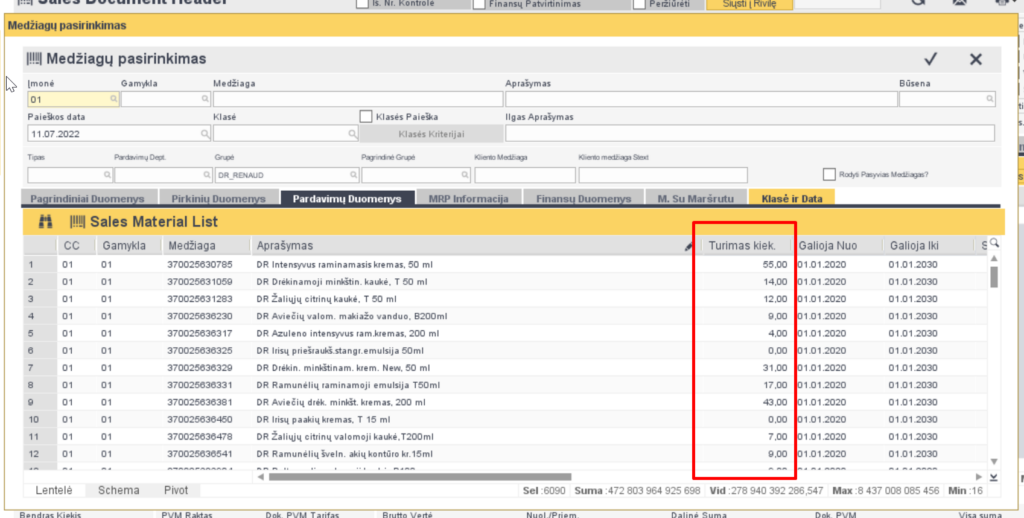
5. Atsifiltravus iš karto matome tų medžiagų kiekius (kiekiai rodomi bendri visų sandėlių).
6. Pasirinkus medžiagą, įsirašome kiekį ir kainą. Taip pat užsidėjus ‘V’ ant ‘Rodyti Atsargų Elementus’ matome mūsų turimą kiekį konkrečiame sandėlyje su partijų nr.
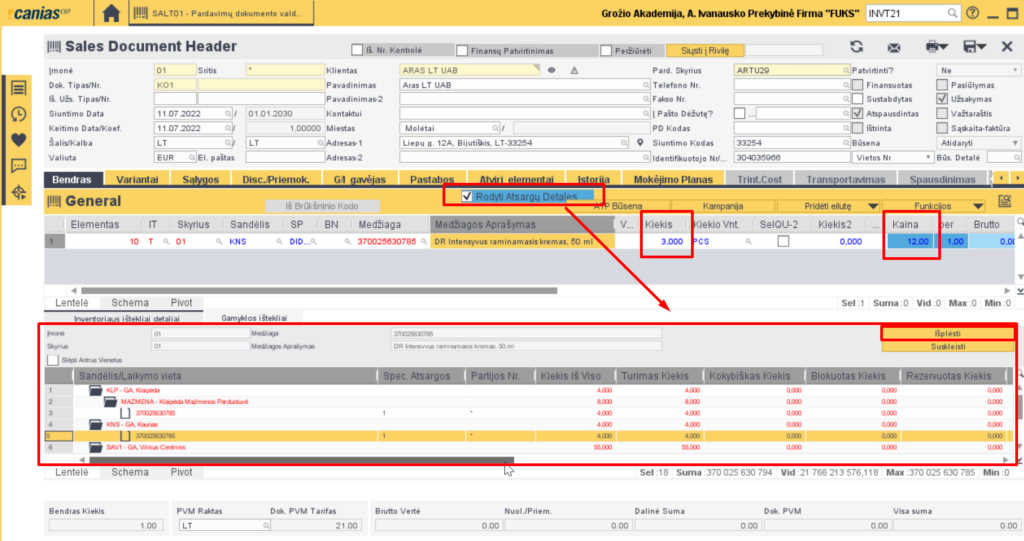
7. Jei užsakymas baigtas, galime saugoti, jei reikia, paspaudus knygutę, galima kiekvienai pozicijai pritaikyti norimą nuolaidą:
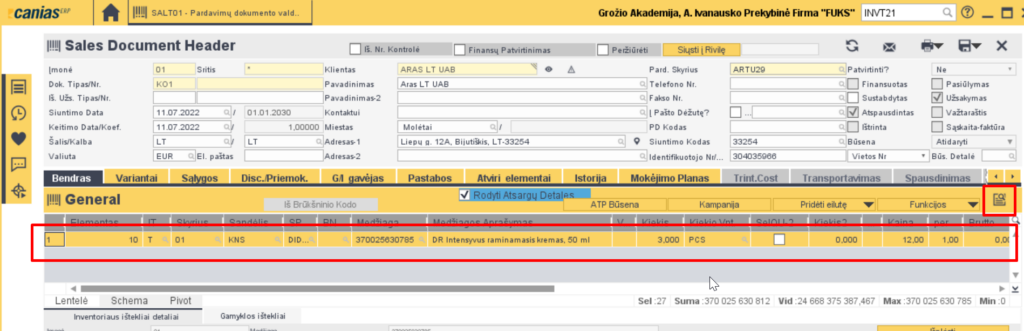
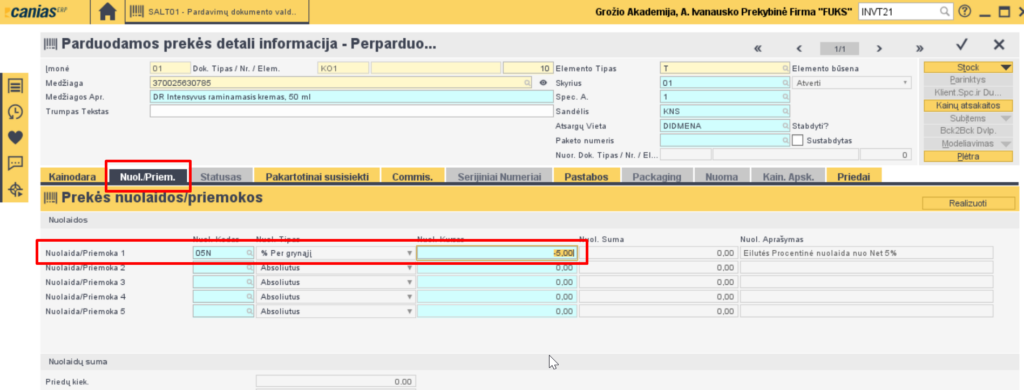
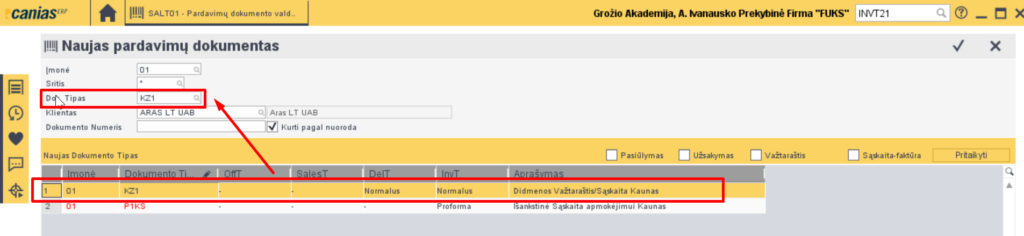
8. Pagal sukurtą pardavimo užsakymą formuojame važtaraštį/sąskaitą, pagal kurį bus atliekamas išdavimas iš sandėlio. Susirandame savo kurtą užsakymą ir pažymėjus jį, spaudžame ‘+’.
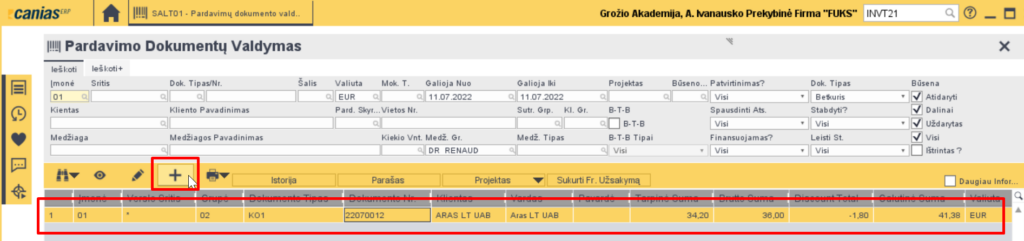
9. Sistema automatiškai duos pasirinkimą, kokį dokumento tipą toliau galime rinktis. Pasirenkame reikiamą Važtaraščio/Sąskaitos tipą.
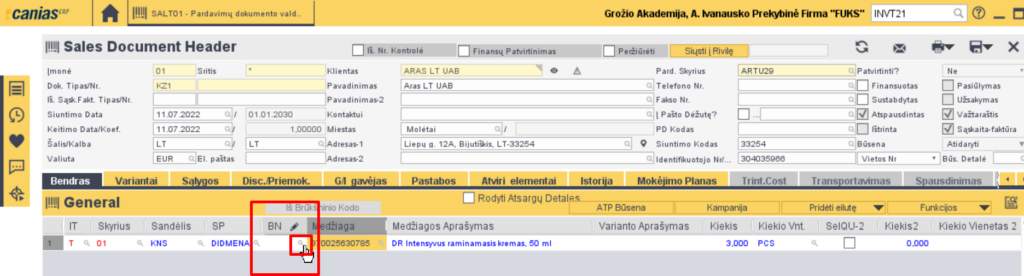
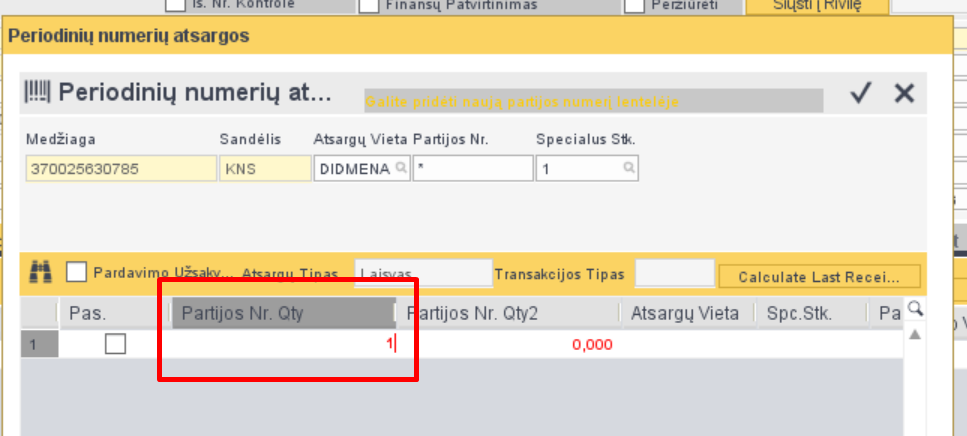
10. Pasrenkame, je reikia serijinius nr. (įrašome kiekį iš norimos/norimų partijų):
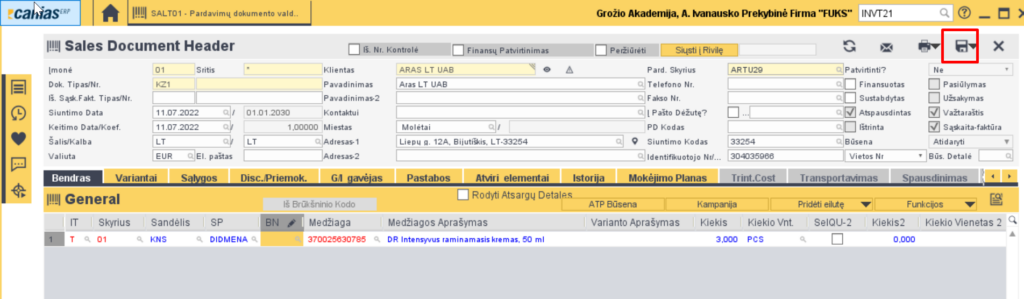
11. Jei viskas tvarkoje, galime saugoti.
Išdavimas iš sandėlio
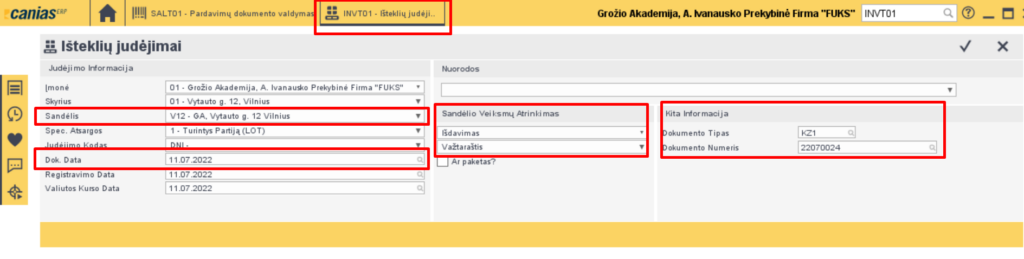
Išdavimas iš sandėlio atliekamas per INVT01 transakciją. Pasirenkame:
- Judėjimo informacija:
- Sandėlis – pasirenkame iš kurio sandėlio išduodame prekes;
- Dok. Data – išdavimo data;
- Sandėlio Veiksmų Atrinkimas:
- Išdavimas;
- Važtaraštis;
- Kita informacija:
- Dokumento tipas – dokumento tipas pagal kurį darome išdavimą
- Dokumento Numeris – dokumento numeris, pagal kurį darome išdavimą.
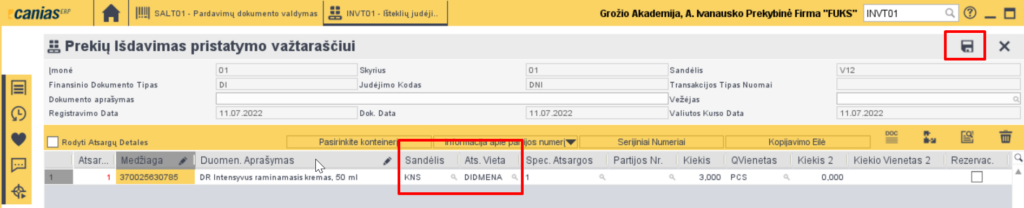
Pasitikriname ar gerai parinktas sandėlis ir atsargų vieta iš kurios išduodame ir jei viskas tvarkoje, galime saugoti.
Klaidos taisymas/sandėlio judėjmo atšaukimas
Jei išduota ne ta prekė ir norime pakeisti gera, naudojame INVT02 transakciją. Susirandame mūsų norimą taisyti įrašą pagal išdavimo datą ir/ar važtaraščo numerį.
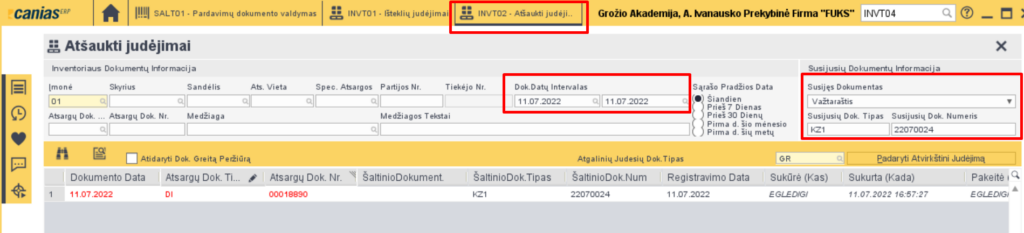
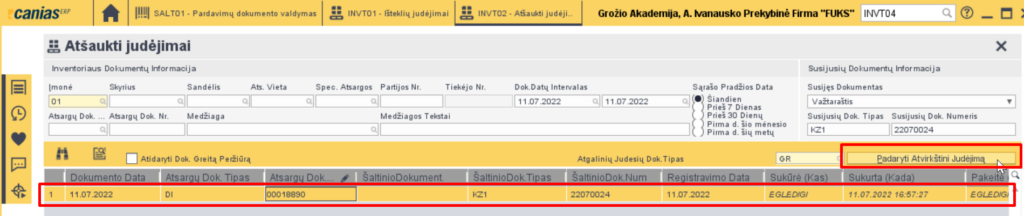
Jei norime atšaukti visiškai visą dokumentą, pasižymime elutę ir spaudžiame mygtuką ‘Padaryti atvirkštinį Judėjimą’.
Jei norime pakoreguoti tik tam tikrą poziciją (grąžinti ar pakeisti, einame į dokumento vidų) ir paliekame tik tai ką norime atšaukti. Geras eilutes ištriname (kurias norime palikti).
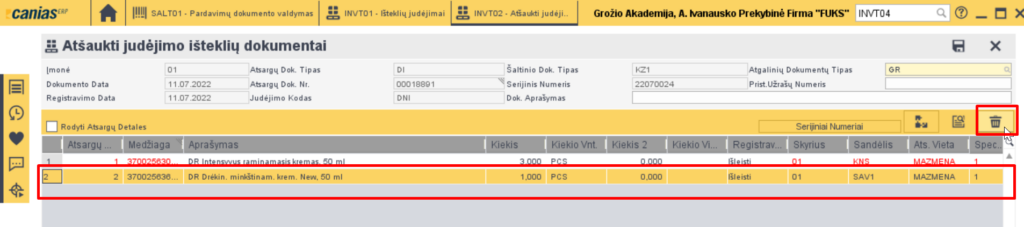
Tuomet grįžtame į savo važtaraštį/sąskaitą ir jame taip pat ištriname nekorektiškas eilutes. Tą patį padarome su užsakymu.
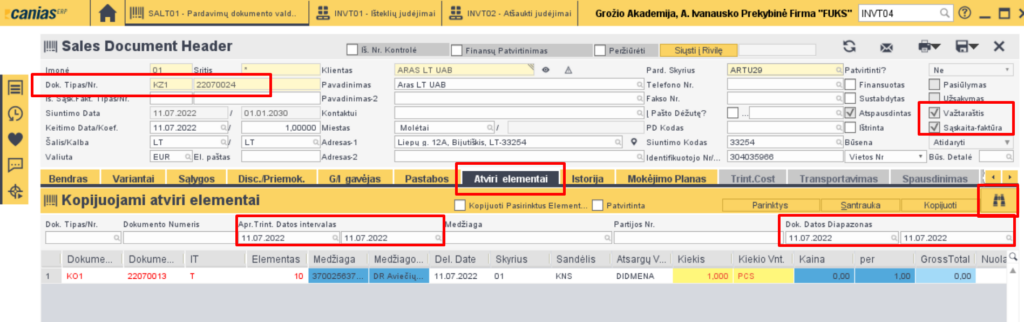
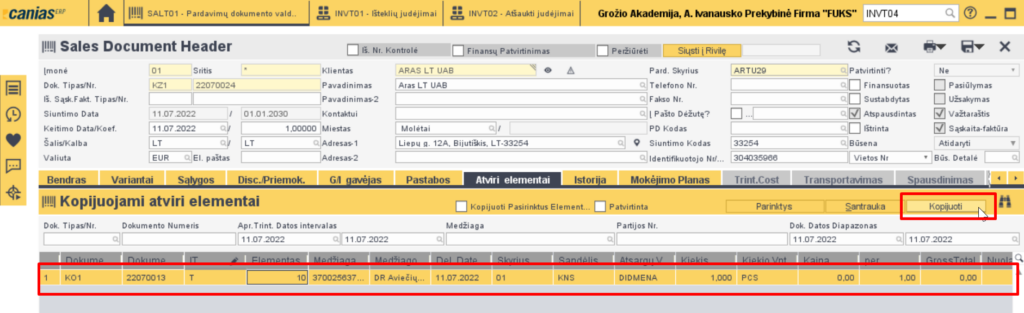
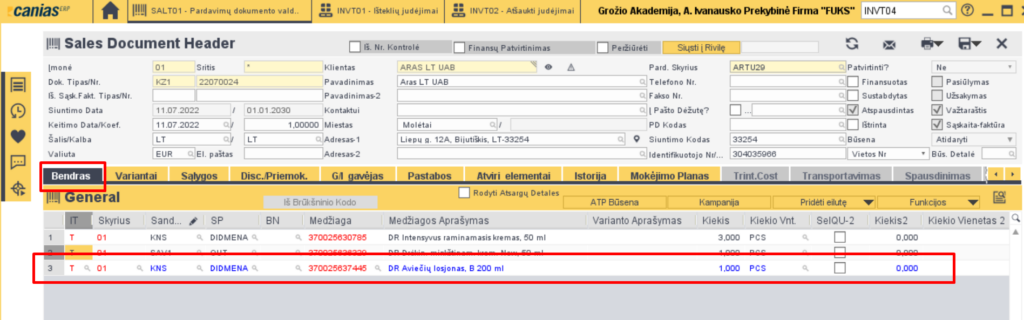
Jei norime ištrintas prekes pakeisti kitomis, kuriame naują užsakymą reikiamoms prekėms ir jau esamoje saskaitoje per atvirus elementus galime pridėti šias naujas prekes (jei norima kad būtų ta pati sąskaita pakeistom prekėm).