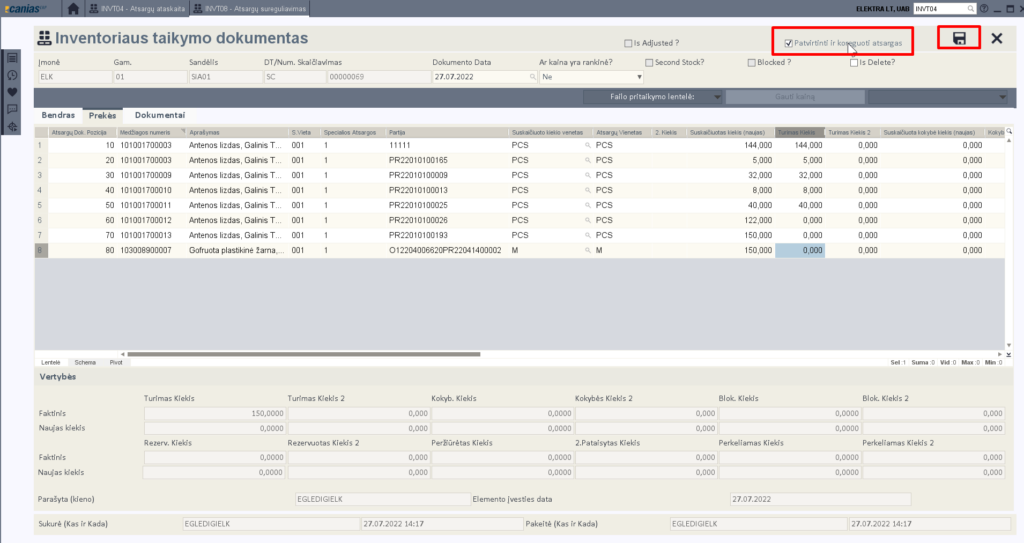
Inventorzaciją galima atlikti per INVT08 transakciją. Kuriame naują dokumentą:
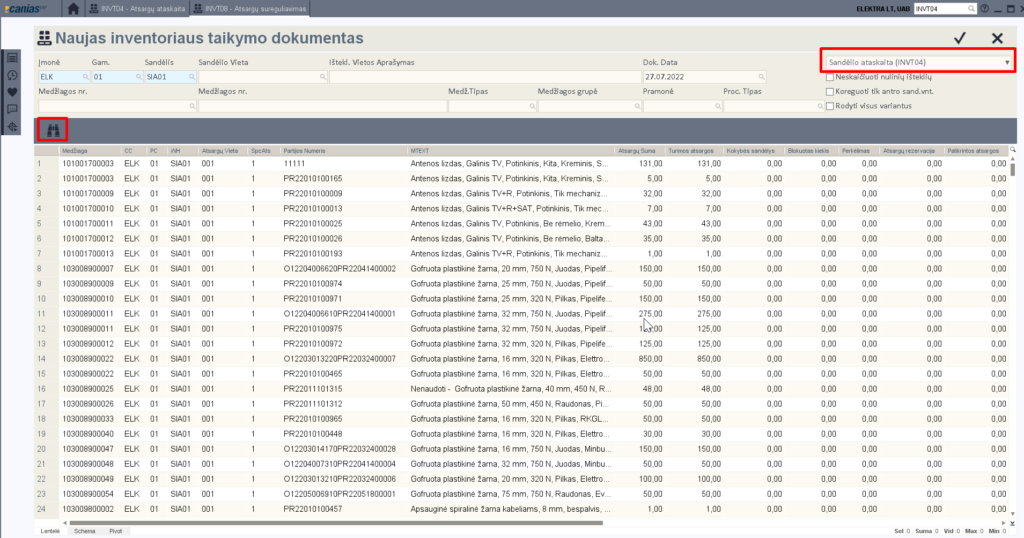
Nusistatome įmonę, gamyklą, sandėlį, dokumento datą ir atitinkamai pasirenkame kaip kursime inventorizacijos dokumentą:
Tuščias koregavimo dokumentas – naudojamas kuomet norime rinktis visas medžiagas rankniu būdu, ne iš sandėlio likučių
Sandėlio ataskaita (INVT04) – naudojamas kai inventorizaciją darome pagal sandėlio likučius ir juos koreguosime.
Jei kuriame pagal ‘Tuščias koregavimo dokumentas‘, atsidariusiame lange einame į Prekės skirtuką ir pridedame mūsų suskaičiuotą trūkstamą prekę, jos sandėlio vietą, partiją, suskaičiuotą kiekį. Tokiu principu į dokumentą galime traukti tiek eilučių kiek norime.
Pagaigus vesti dokumento informaciją, galime arba iš karto koreguoti pagal jį sandėlio likutį pasirenkant ‘Patvirtinti ir koreguoti atsargas’ arba galime dokumentą tiesog išsaugoti ir kiek norime jį koreguoti, kad nekurti daug naujų dokumentų ir kai bus galutinai sudėtos visos eilutės, jį tuomet saugoti pažymint ‘Patvirtinti ir koreguoti atsargas’.
Jei kuriame pagal ‘Sandėlio ataskaita (INVT04)‘ atsifiltruojame visas sandėlio pozicijas ir pasirenkame kurias skaičiuosime, jei norime galime pasirinkti ir visas.
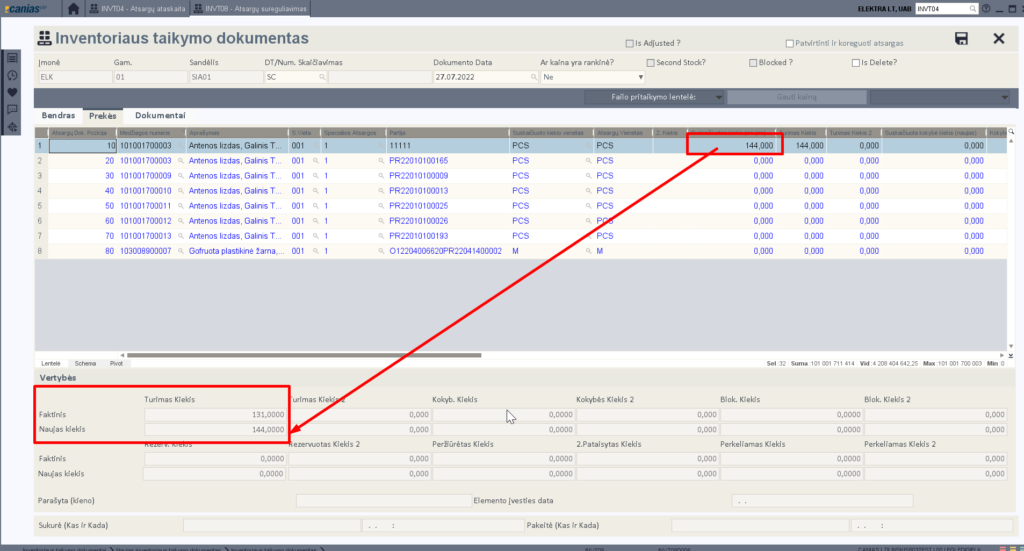
Pasirinktos pozicijos ateina į prekių skirtuką, kuriame kaip ir prieš tai galime vesti suskaičiuotą mūsų kiekį. Taip pat apačioje matome kiek iki skaičiavimo sistemoje yra šių prekių:
Pabaigus pildyti norimas eilutes, galime arba iš karto atnaujinti sandėlio likučius, arba išsisaugoti kaip juodraštį ir kai pabaigsime viską susivesti, tuomet išsaugome koreguojant sandėlio likučius.
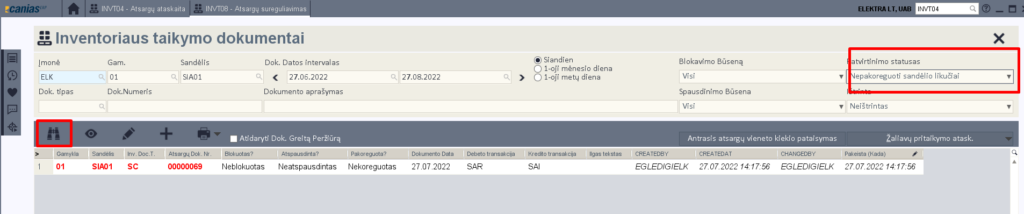
Jei iš karto nesaugojome koreguojant sandėlio likučius, dokumentą galime susirasti pasirenkant pasirinkimą ‘Nepakoreguoti sandėlio likučiai’.
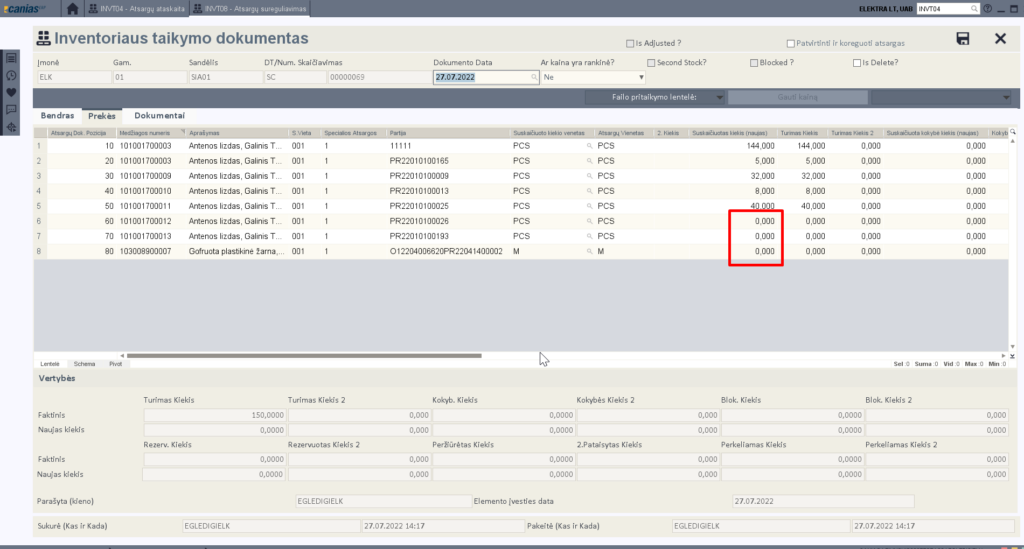
Redaguojant dokumentą galime toliau pildyti mūsų skaičiuojamas pozicijas.
Kai viskas suskaičiuota, dokumentą saugome pasižymėję ‘Patvirtinti ir koreguoti atsargas’.
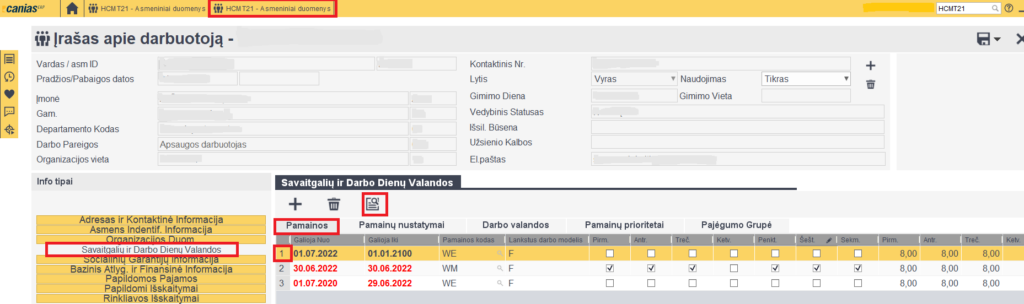
HCMT21 reikia susitvarkyti darbuotojo kortelę. Reikia sutvarkyti „savaitgalių ir darbo dienų“ skiltį pamainos, pamainų nustatymai ir t.t.). Savaitgalių ir darbo dienų valandos -> Pamainos -> kuriame naują arba knygutę paspaudę redaguojame esamą eilutę.
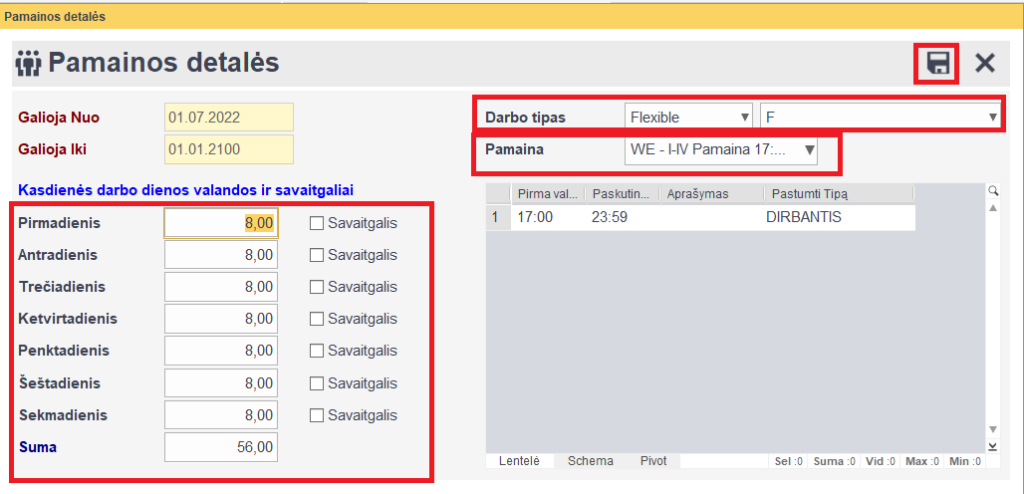
Atsidariusiame lange pasirenkame darbo tipą „flexible“, pamaina ‘WE, WF, WM ar WV“, t.y. bet kurią iš apsaugos darbuotojoms priskiriamų pamainų ir patikriname kad būtų sužymėtos visos dienos kaitėje pusėje -> išsaugome
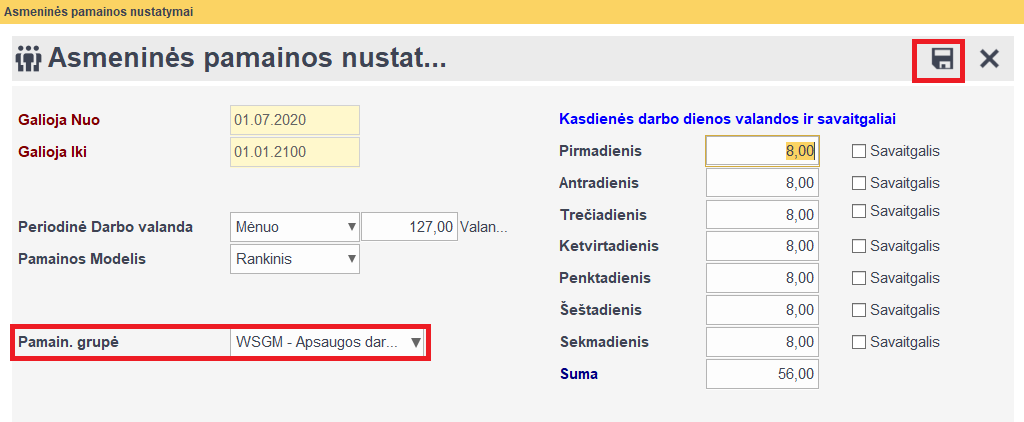
HCMT21 Savaitgalių ir darbo dienų valandos -> Pamainų nustatymai -> kuriame naują arba knygutę paspaudę redaguojame esamą eilutę.
Atsidariusiame lange priskiriame pamainos grupę (jei HCMT21 visi darbuotojai bus priskirti vienai pamainos grupei, bus galima juos visus matyti viename sąraše priskiriant grafiką, tačiau taip pat liks galimybė pamainos grupę pakeisti)
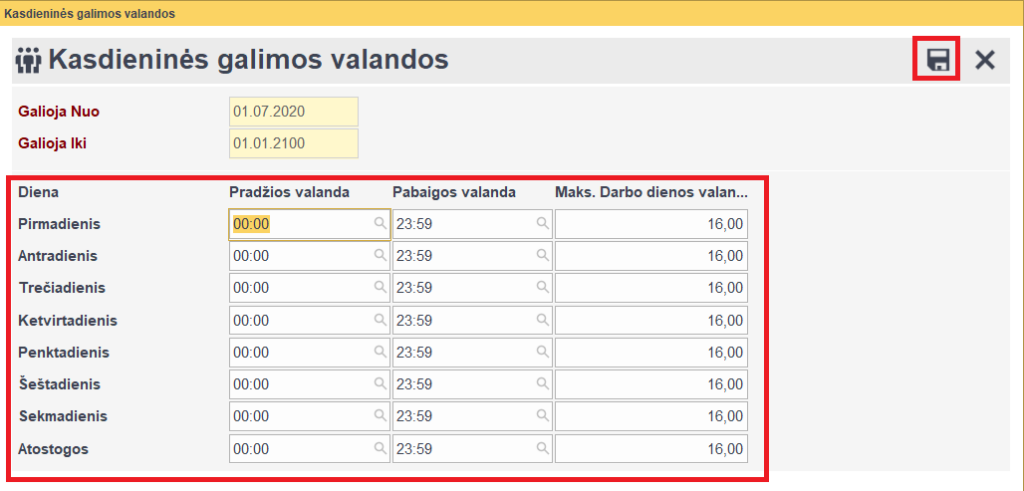
HCMT21 Savaitgalių ir darbo dienų valandos -> Darbo valandos-> kuriame naują arba knygutę paspaudę redaguojame esamą eilutę.
Atsidariusiame lange nurodome darbo laiko diapazoną ir maksimalias darbo valandas. Kadangi mūsų apsaugos darbuotojai gali dirbti bet kuriuo paros metu, bet maksimaliai dirbta 16val, atitinkamai nurodome lentelėje (esant kitokiems susitarimams (pvz jei maks. dirbtų 24val) reikia suvesti reikalingą informaciją)
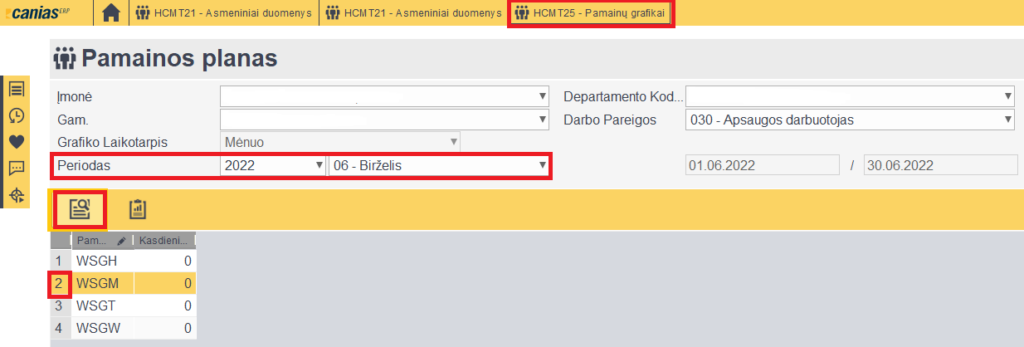
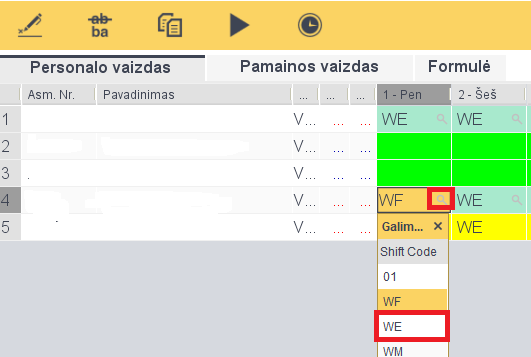
2. HCMT25 pasirenkame laikotarpį -> pažymime pamainos grupę, kurią koreguosime -> spaudžiame knygutės ženkliuką
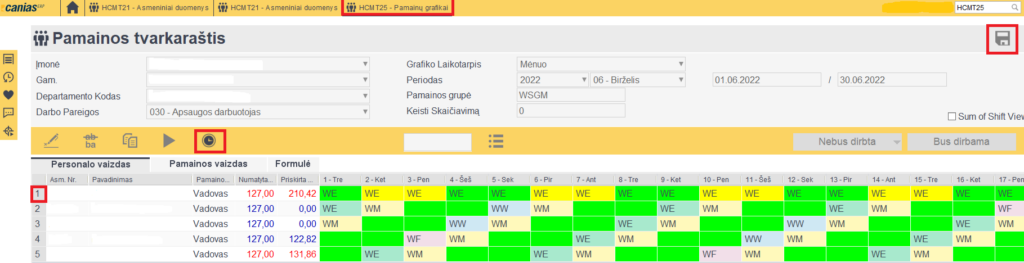
Jei norime automatizuotai priskirti darbuotojui priskirti pamainą, ir pagal ją priskirtas darbo dienos, tuomet atsidariusioje lentelėje pažymime darbuotojo eilutę -> spaudžiame laikroduko ženkliuką
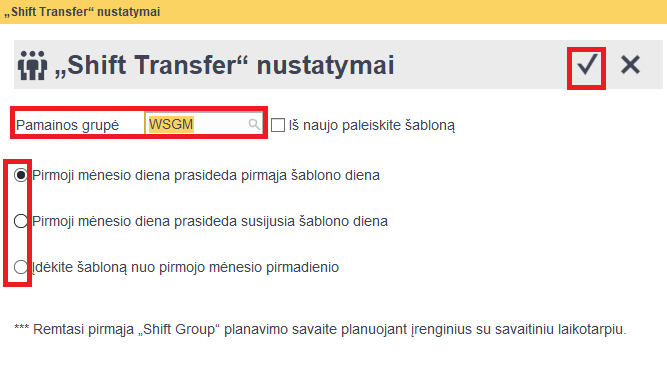
Atsidariusioje lentelėje iš sąrašo pasirenkame pamainos grupę ir nurodome nuo kada bus taikoma -> spaudžiame varnelę -> visus duomenis išsaugome
Jei kažkuri diena buvo dirbta ne pagal pamainoje nustatytą grafiką, galime informaciją koreguoti rankiniu būdu HCMT25 prie konkrečios dienos priskirdami konkretų grafiką.
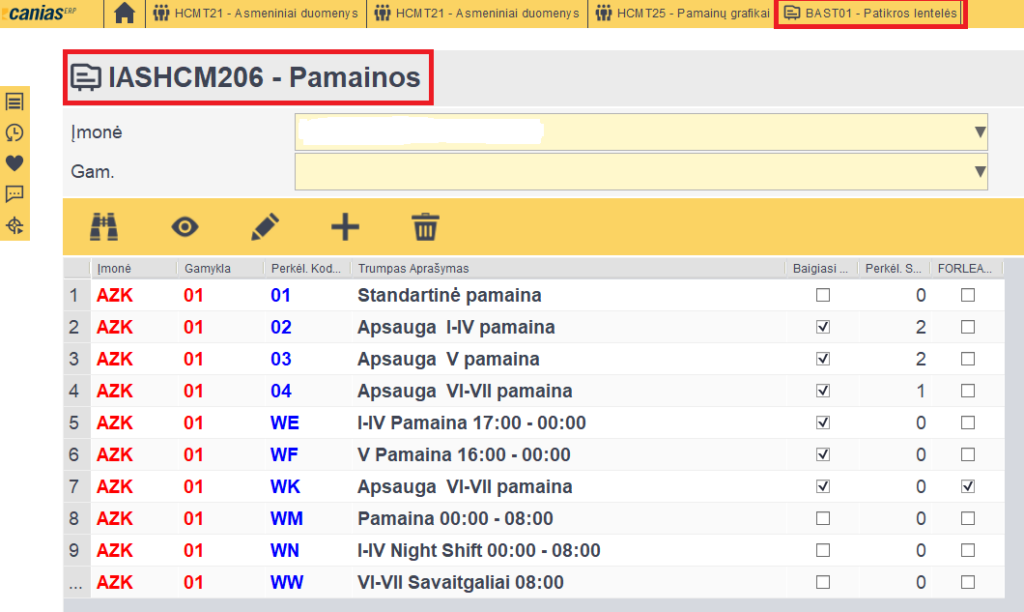
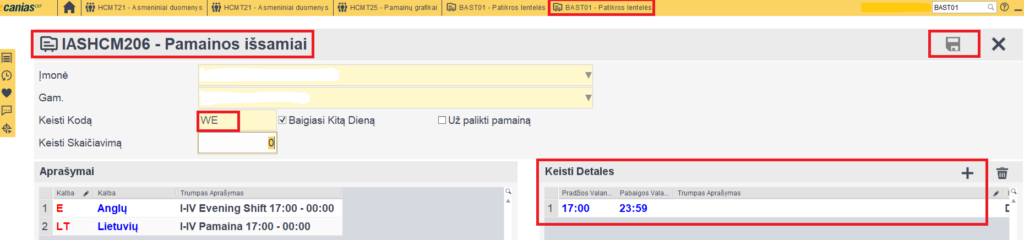
3. BAST01 -> IASHCMT206 susivedame pamainas, jei reikia papildomų arba esant poreikiui koreguojama esamas
Atsidariusioje lentelėje nurodoma išsami pamainos informacija, kada pradedamas darbas, kada baigiasi.
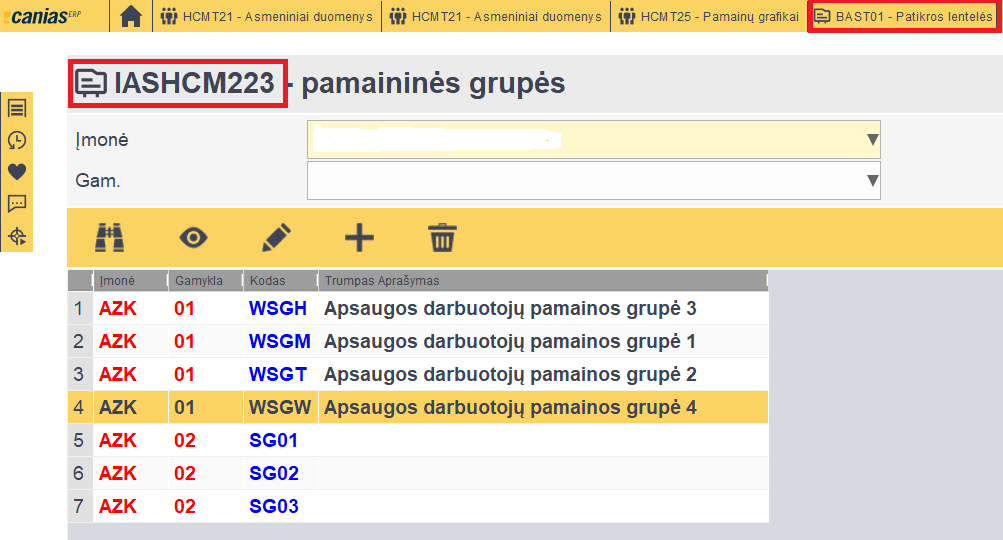
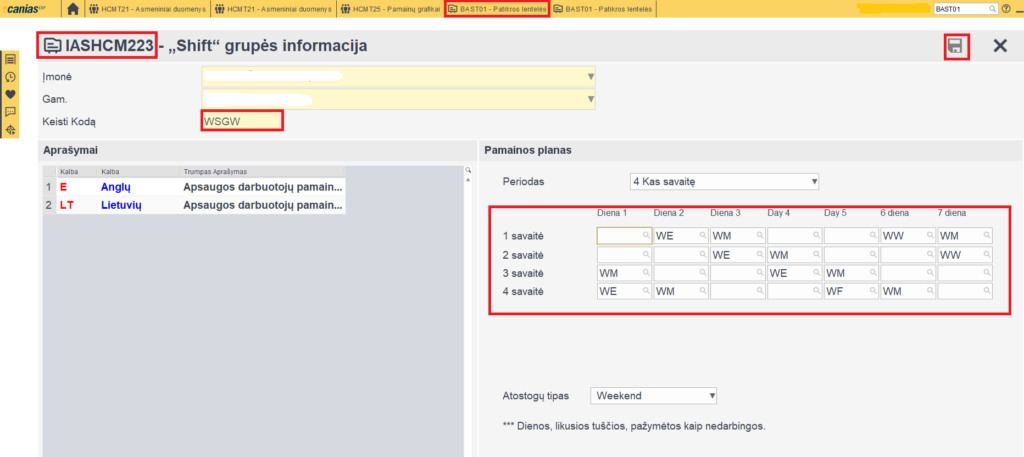
4. BAST01 -> IASHCMT223 susivedame pamainų grupes, jei reikia papildomų arba esant poreikiui koreguojama esamas
Atsidariusioje lentelėje nurodoma kokiomis dienomis kokiu laiku (pagal nustatymus IASHCMT206) dirba pamaina.
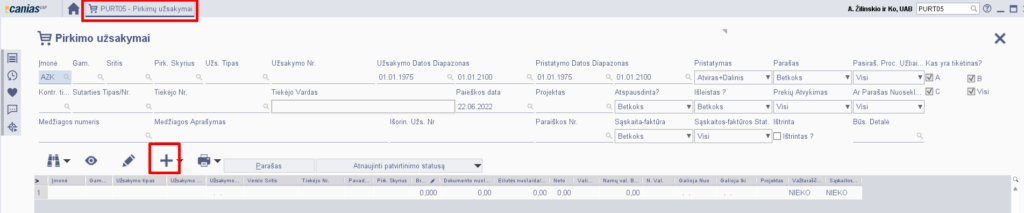
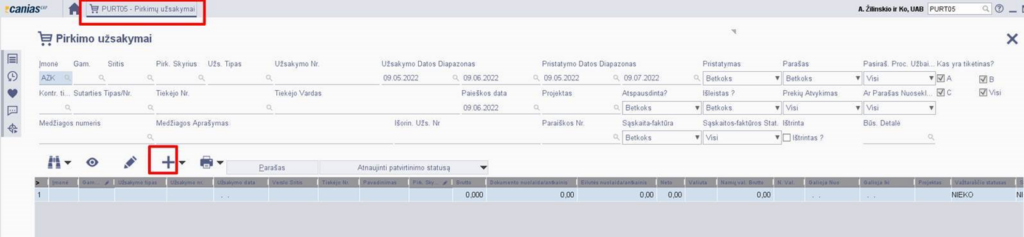
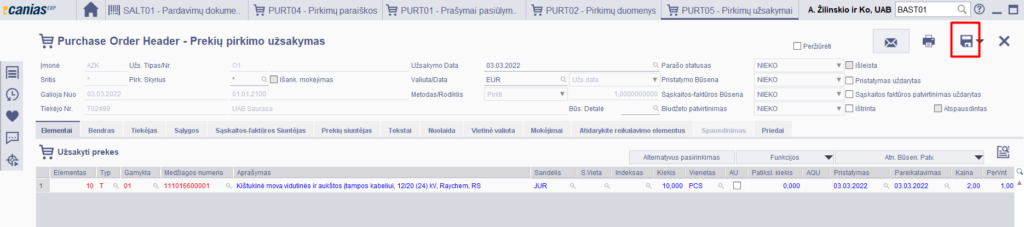
Dalių ir paslaugų pirkimas vykdomas per PURT05 transakciją. Atsidarome ir spaudžiame ‘+‘ norint kurti naują dokumentą.
Atsidariusiame lange pasirenkame:
Užsakymo Tipas – pasirenkame iš sąrašo mums tinkamą, pagal tai ką perkame;
Tiekėjo Nr. – Iš sąrašo per lupą susirandame mūsų norimą tiekėją (jei jo neandame per BAST02 susikuriame naują)
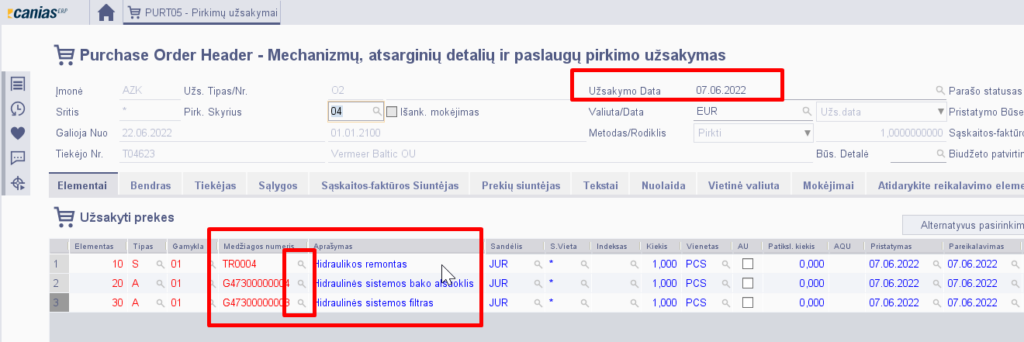
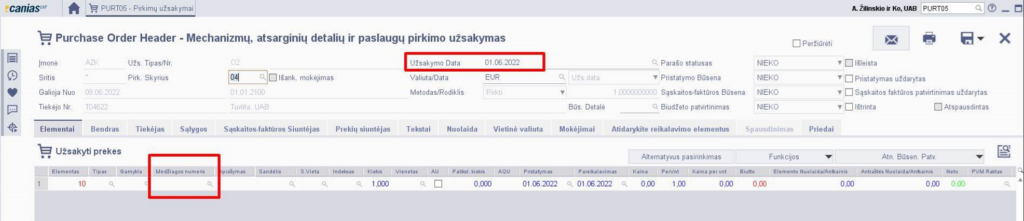
Naujai atsidariusiame lange pasikoreguojame užsakymo datą (pagal sąskaitos datą) ir isivedame mums reikiamas prekių/atsarginių daių bei paslaugų eilutes. Jei trūksta reikiamų medžiagų kortelių, jas susikuriame per BAST03 (kuiame atitinkamai ar tai atsarginės dalys – renkamės SPAR tipą; ar tai paslauga – renkams SERV tipą).
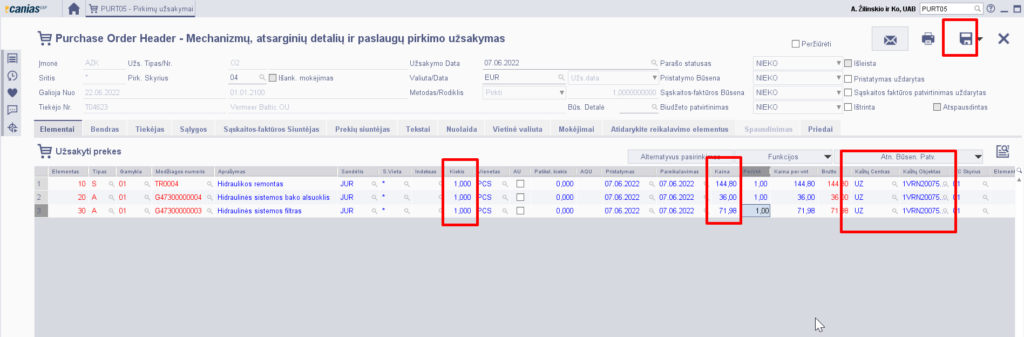
Atitinkamai kiekvienai prekei/paslaugai isivedame:
Kiekį;
Kainą (vieneto);
Kaštų objektą;
Kaštų centrą.
Prisiėmimas į sandėlį
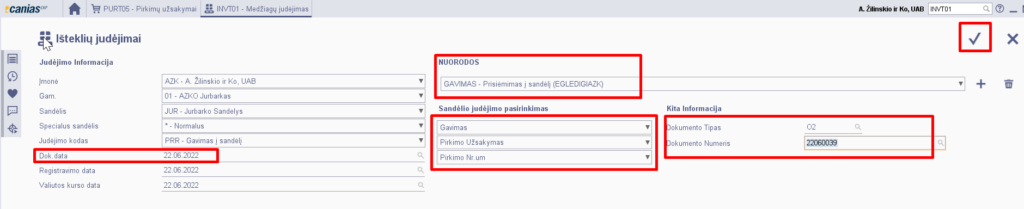
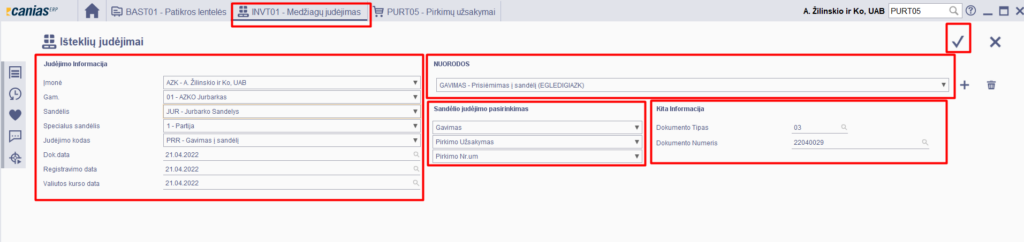
Susivedus šį pirkimo užsakymą, reikia prekes/atsargines dalis prisiimti į sandėlį. Tą padaryti galime per INVT01 transakciją. Pasirenkame nuorodą GAVIMAS, jei nėra pgal pavyzdį žeiau pasirenkame tinkamus laukus:
Dok. data – data kada gaunamos prekės;
Judėjimo kodas – PRR (gavimas);
Sandėlio judėjimo pasirinkimas:
Gavimas;
Pirkimo užsakymas;
Pirkimo Nr.;
Kita informacija:
Dokumento tipas – mūsų kurto pirkimo užsakymo dokumento tipas;
Dokumento Numeris – mūsų kurto pirkimo užsakymo dokumento numeris.
Pasirinkus spaudžiame ‘V’.
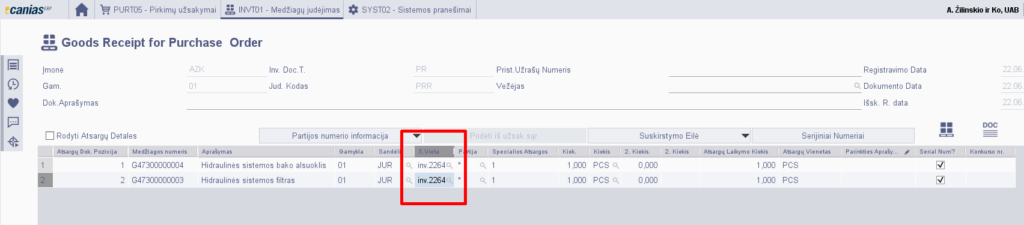
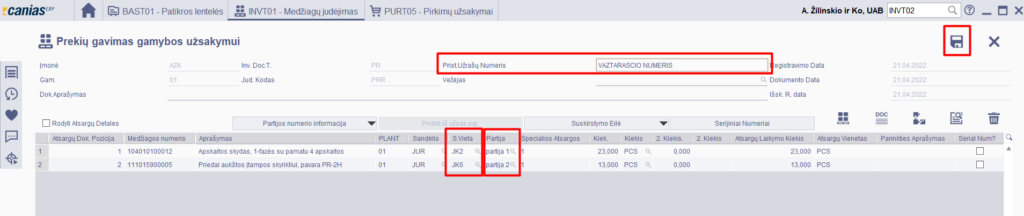
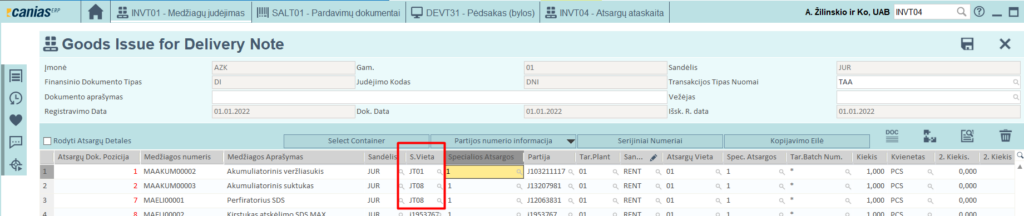
Atsidariusiame lange pasirenkame kur šias medžiagas dėsime, jei nežinome konkretaus automobilio/mechanizmo, saugome mūsų sandėlio atsargų vietoje, jei žinome pasirenkame automobilį į kurį dėsime šias atsargines dalis/daiktus. Nurodyti reikia S.Vieta lauke pasirenkant iš sąrašo:
Įvedame serijinius numerius:
Įrašome važtaraščio numerį ir dokumentą išsaugome.
Pasirenkame užsakymo tipą – O2, O4, AAP (kuris reikalingas) ir tiekėją (ieškome per lupos ženkliuką) ir spaudžiame varną kampe.
Įsivedame pirkimo datą ir prie medžiagos numerio lauko, ieškome medžagos:
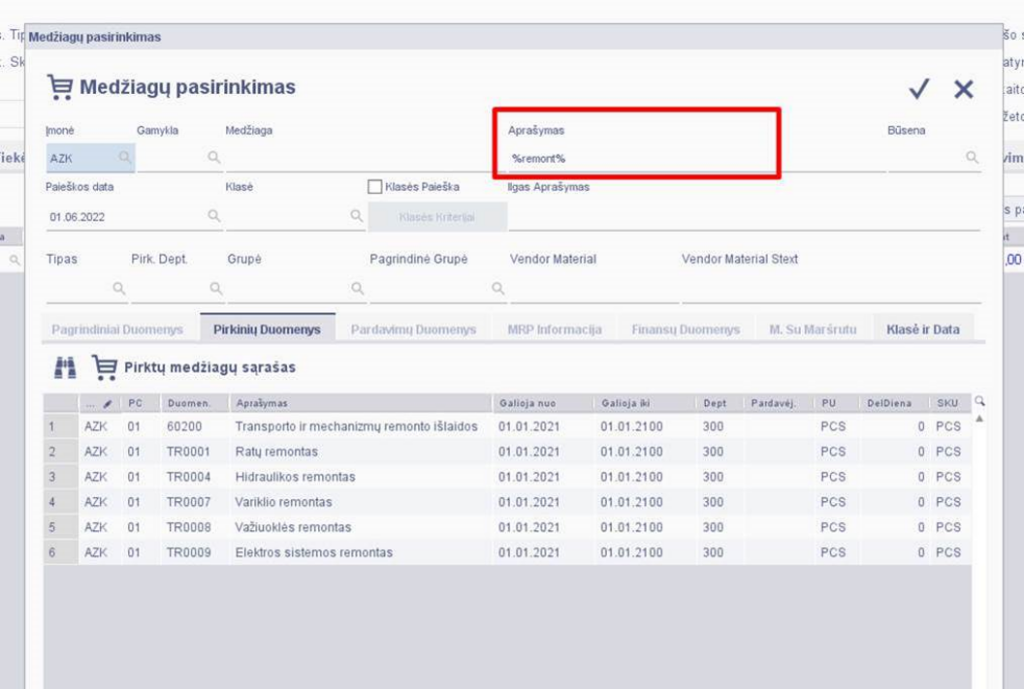
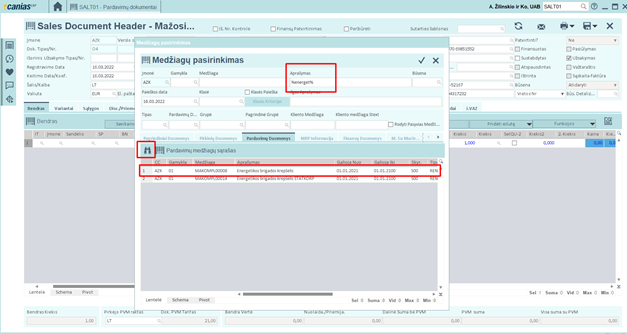
Pagal raktinį žodį atsifiltruojame pasirinkimus (Aprašymo lauke), kitus laukus siūlau išvalyti (ištrinti), kad rodytų visas dominančias/reikalngas korteles:
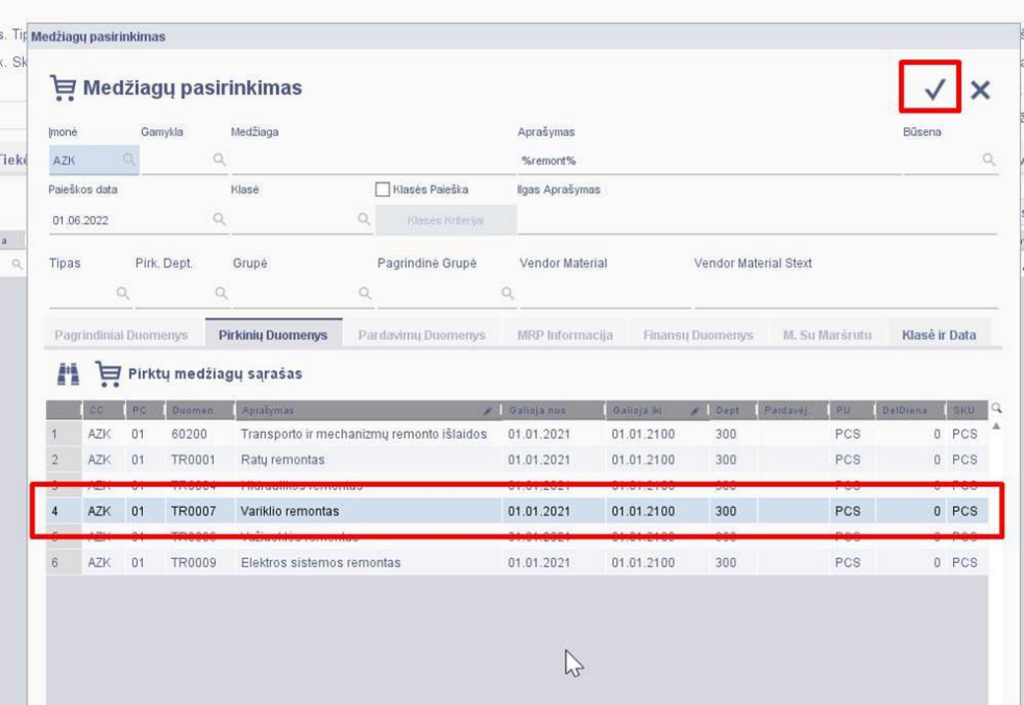
Pažymime eilutę ir patvirtiname pasirinkimą:
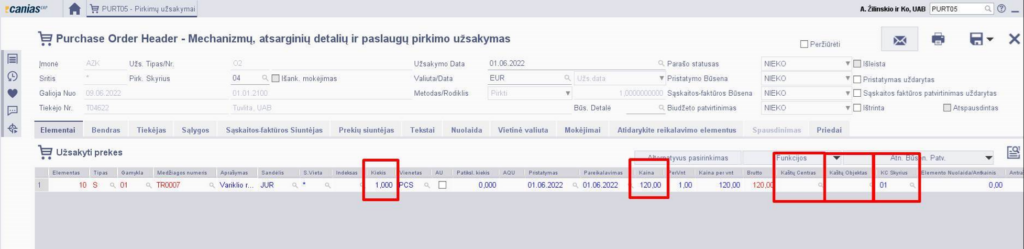
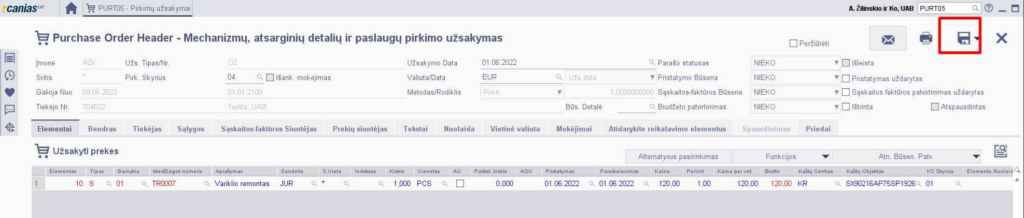
Pasirinkus rekiamą kortelę įrašome perkamos prekės/paslaugos kiekį, kainą. Taip pat per lupos ženkliuką pasirename Kaštų centrą ir Kaštų objektą – šiuos pasirinkimus reikia būtinai rinktis per lupą ir jų nerašyti ranka. Būtinai reikia rinktis per lupą, kad pas mus prie KC Skyrius lauko įkristų automatiškai 01. Nes jei įrašysime kaštų centrą ranka, neprisiskirs mums KC skyrius.
Prekių/medžiagų judėjimo atšaukimas – yra kita atskira medžiagos judėjimo atšakimo instrukcija INVT02.
Prekių/medžiagų prisiėmimas
Priėmimo į sandėlį operacija gali būti atlikta keliais būdais naudojant INVT01 transakciją. Galima naudotis jau sukurtomis nuorodomis jei jos yra arba galima nusistatyti pasirinkimus pačiam (jei nėra ar nesinaudojama sukurtomis nuorodomis).
Pasirenkame arba nuorodą – priėmimas į sandėlį arba pasirenkame laukus sekančiai:
Judėjimo operacija:
Įmonė – pasirenkame savo įmonę, į kurią gauname prekes;
Gamykla – Jurbarkas;
Sandėlis – pasirenkame sandėlį, į kurį gauname prekes;
Specialusis sandėlis – 1 (jei dirbame pagal partijas);
Judėjimo kodas – gavimui bus PRR, bet jis ateis automatiškai pasirinkus judėjimo pasirinkimus;
Dok. data – gavimo į sandėlį data.
Sandėlio judėjimo pasirinkimas:
Judėjimo tipas – Gavimas;
Šaltinis – Pirkimo užsakymas;
Šaltinio tipas – galime pasirinkti pagal ką ieškome užsakytų prekių:
pagal užsakymo numerį (tiksliausias ir greičiausias būdas);
pagal tiekėją, kuris atveža prekes (paprastai tinka jei tiekėjas ir vežėjas sutampa).
Kita informacija – nurodome atitinkamai pirkimo dokumento tipą ir numerį arba tiekėjo pavadinimą.
Atsidariusiame lange pasitikriname ar gavome visas prekes pagal pirkimo užsakymą ir atitinka kiekiai. Taip pat šioje vietoje galime iš karto prekes pasidėti į jų vietas – S.Vieta; nurodyti partijos numerį – Partija. Ir jie viskas tvarkoje, įrašę važtaraščio numerį, dokumentą saugome.
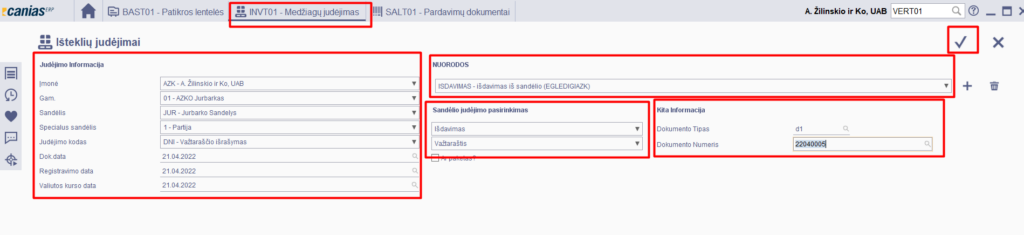
Išdavimo iš sandėlio operacija gali būti atlikta keliais būdais naudojant INVT01 transakciją. Galima naudotis jau sukurtomis nuorodomis jei jos yra arba galima nusistatyti pasirinkimus pačiam (jei nėra ar nesinaudojama sukurtomis nuorodomis).
Pasirenkame arba nuorodą – išdavimas iš sandėlio arba pasirenkame laukus sekančiai:
Judėjimo operacija:
Įmonė – pasirenkame savo įmonę, į kurią gauname prekes;
Gamykla – Jurbarkas;
Sandėlis – pasirenkame sandėlį, į kurį gauname prekes;
Specialusis sandėlis – 1 (jei dirbame pagal partijas);
Judėjimo kodas – gavimui bus DNI, bet jis ateis automatiškai pasirinkus judėjimo pasirinkimus;
Dok. data – išdavimo iš sandėlio data.
Sandėlio judėjimo pasirinkimas:
Judėjimo tipas – Išdavimas;
Šaltinis – Važtaraštis
Kita informacija – nurodome atitinkamai važtaraščio tipą ir numerį.
Atsidariusiame lange pasižiūrime ar viskas tvarkoje ir randame visas prekes. Jei viskas tvarkoje, galime saugoti dokumentą.
Prekių/medžiagų perkėlimas
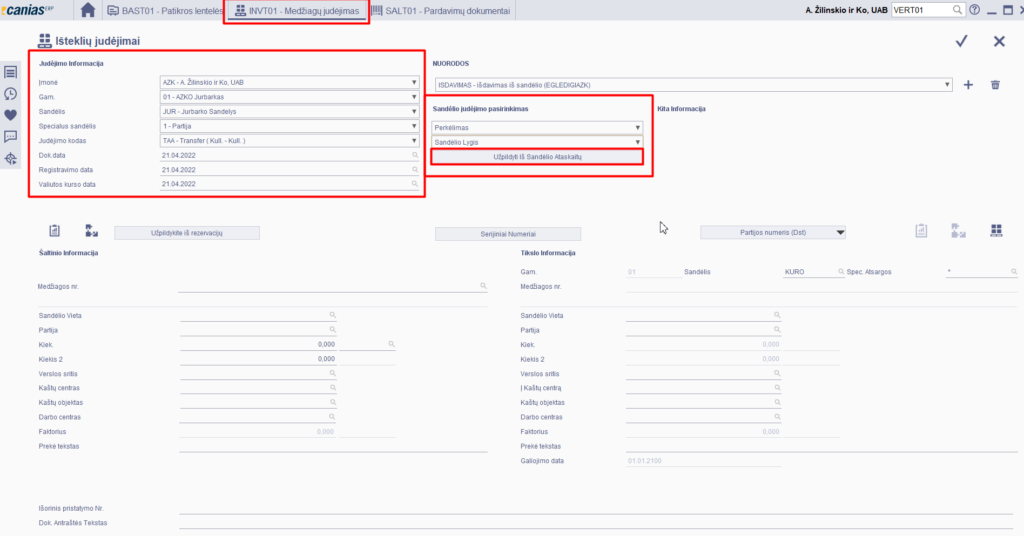
Perkėlimą galim atalikti keliais būdais – perkelti tarp sandėlių ar tarp medžiagos vietų. INVT01 transakcijoje pasirenkame laukus atitinkamai:
Judėjimo operacija:
Įmonė – pasirenkame savo įmonę, į kurią gauname prekes;
Gamykla – Jurbarkas;
Sandėlis – pasirenkame sandėlį, į kurį gauname prekes;
Specialusis sandėlis – 1 (jei dirbame pagal partijas);
Judėjimo kodas – gavimui bus DNI, bet jis ateis automatiškai pasirinkus judėjimo pasirinkimus;
Dok. data – perkėlimo data.
Sandėlio judėjimo pasirinkimas:
Judėjimo tipas – Perkėlimas;
Šaltinis – Sandėlio lygis/ Atsargų vietos lygis.
Toliau, jei norime galime arba įsivesti apačioje patys medžiagą kurią iš kur ir į kur norime perkelti arba galime užsipildyti iš Sandėlio atsargų (spaudžiame mygtuką). Jei pildome iš sandėlio atsargų visa pirminė informacija iš kur daromas iškėlimas ateina iš sistemos. Kai susipildome visą reikiamą informaciją, galime šią operaciją išsaugoti.
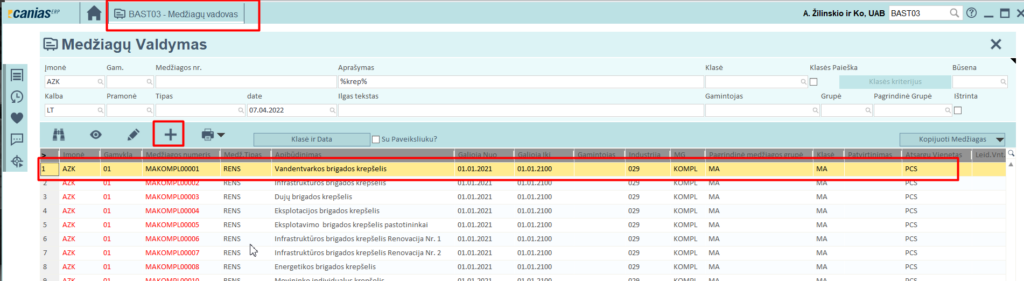
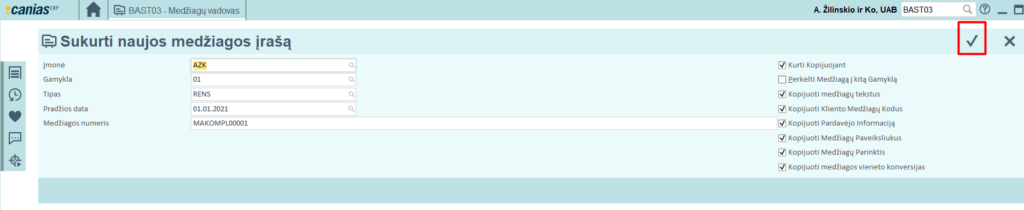
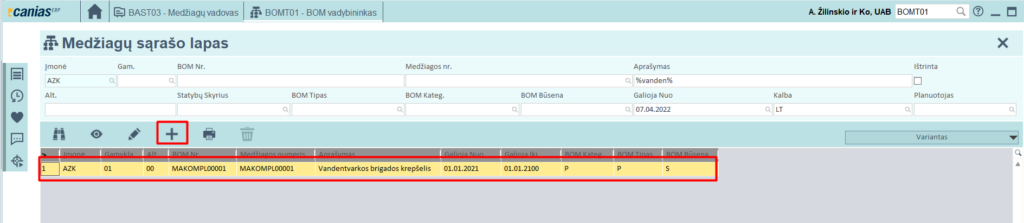
Norint sukurti naują krepšelį, galime arba kurtis visiškai naują, arba kopijuoti jau esamą panašų, kad nereikįtų keisti daug parametrų. Kuriame per BAST03. Norint kurti naują krepšelį jau esamo krepšelio pavyzdžiu, pasižymime eilutę, pagal kurią norime kurti ir spaudžiame ‘+’.
Atsidariusiame lauke spaudžiame ‘V’ (patvirtinti, nes jei kuriame pagal jau esamą krepšelį, visa informacija ateis).
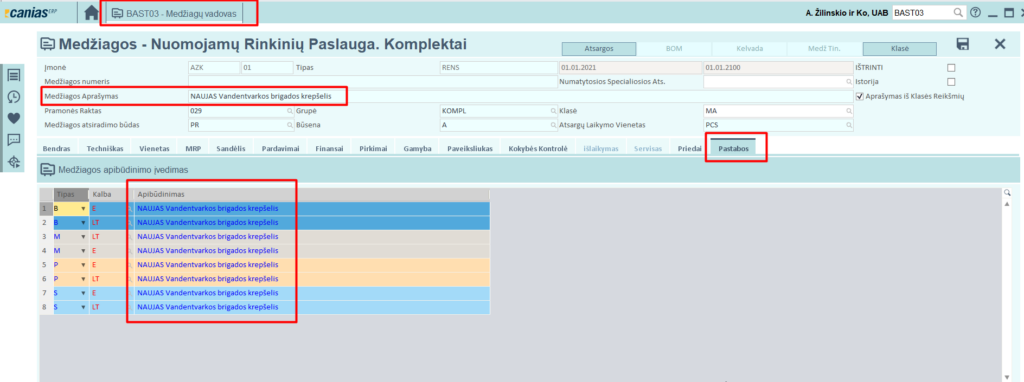
Prieš saugant naują krepšelį, reikia pasikeisti jo pavadinimą. Tai padaryti galima prie pastabų skilties įrašant norimą pavadinimą.
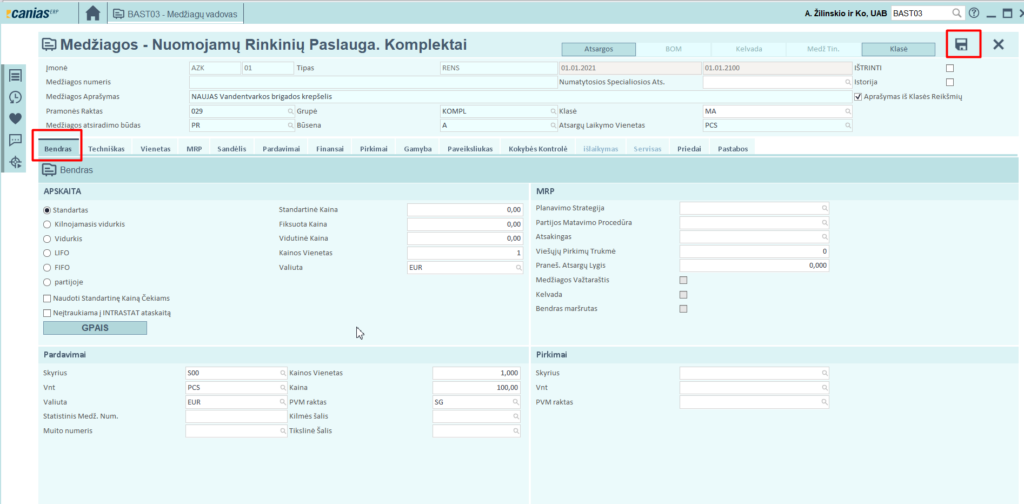
Jei viskas gerai, grįžus į Bendrą Lauką, spaudžiame saugoti.
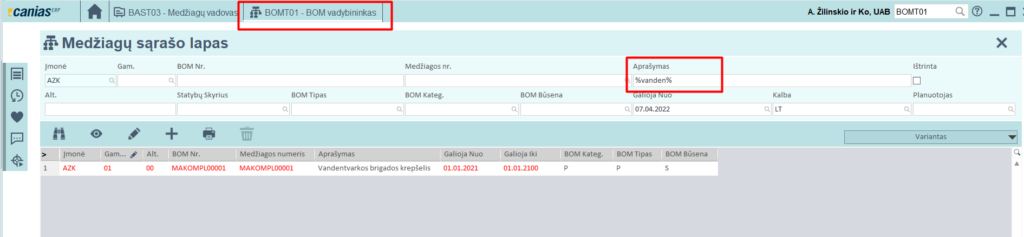
Toliau reikia prisidėti prekes, kurio turi būti šiame krepšelyje. Norint tai padaryti, einame į BOMT01 transakciją. Susirandame mūsų prieš tai buvusio krepšelio sudėties informaciją (galėsime taip pat kopijuoti, nes jei analogiškas krepšelis, mažiau pakeitimų bus ir nereikės visko rinktis rankiniu būdu).
Susiradus norimą kopijuoti krepšelį, pasižymime ir spaudžiame ‘+’.
Atsidariusiame lange pasirenkame medžiagos nr. (krepšelio numeris kurį ką tik susikūrėme) ir spaudžiame ‘V’.
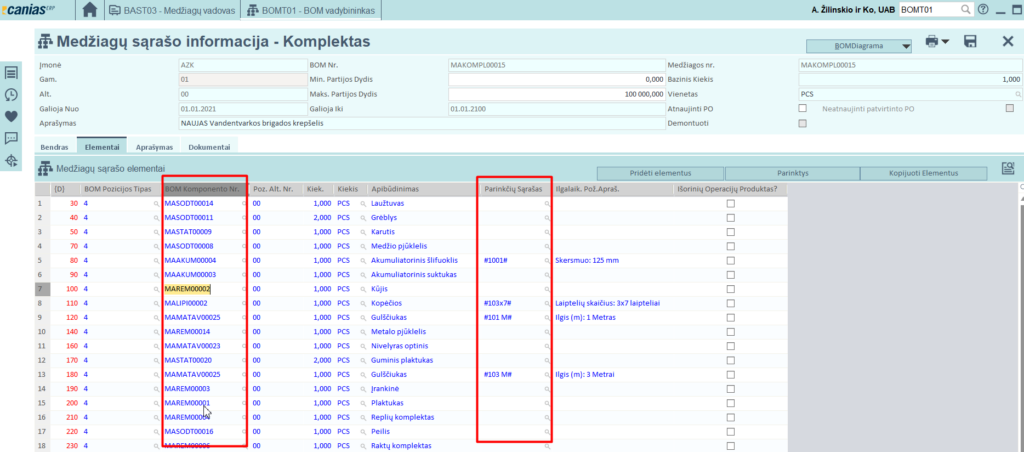
Naujai atsidariusiame lange pasirenkame tuos daiktus, kurie turi priklausyti krepšeliui. Taip pat nepamrštame pasirinkti parinkčių, kuriems daiktams reikia. Kurių eilučių nereikia ištriname.
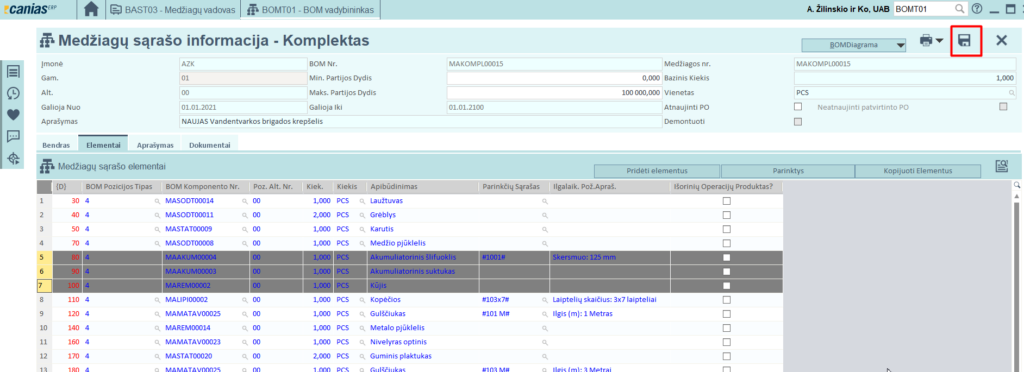
Kai susidedame viską kas turi priklausyti krepšeliui, galime saugoti.
Variantų pasirinkimas
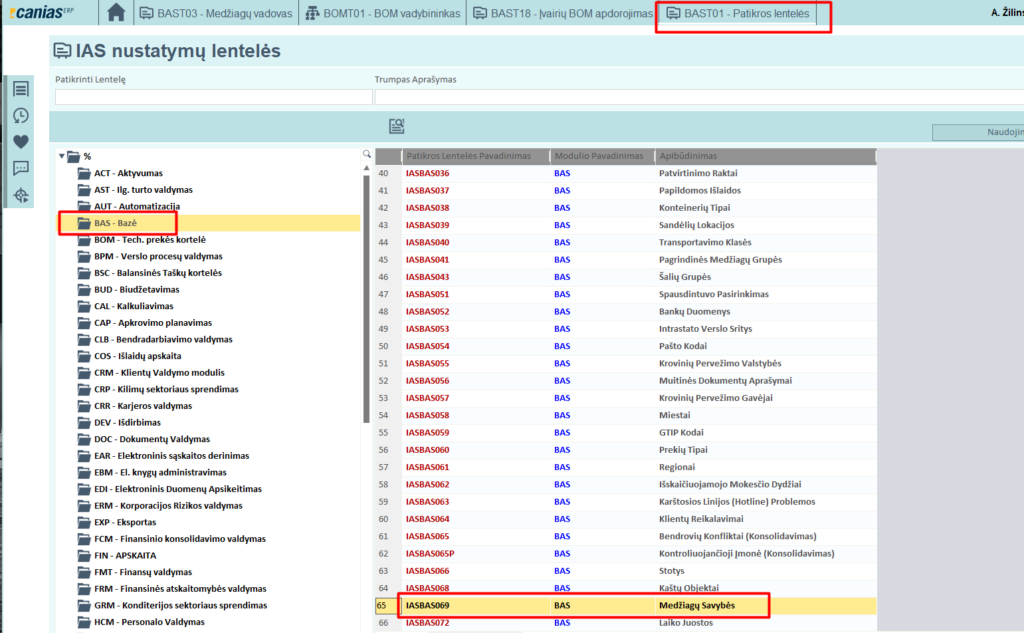
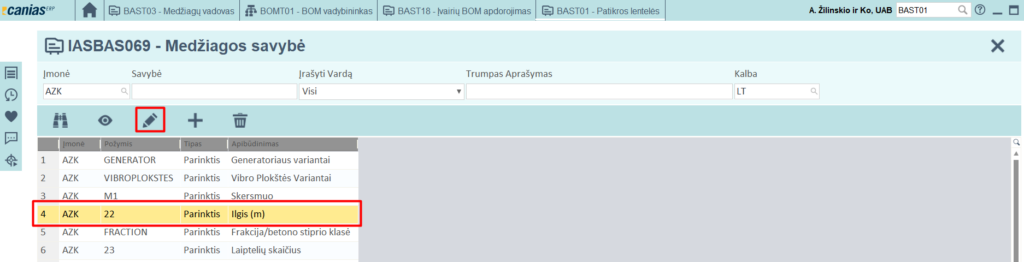
Norint pridėti papildomus pasirinkimo varinatus/opcijas, einame į BAST01->BAS->IASBAS069.
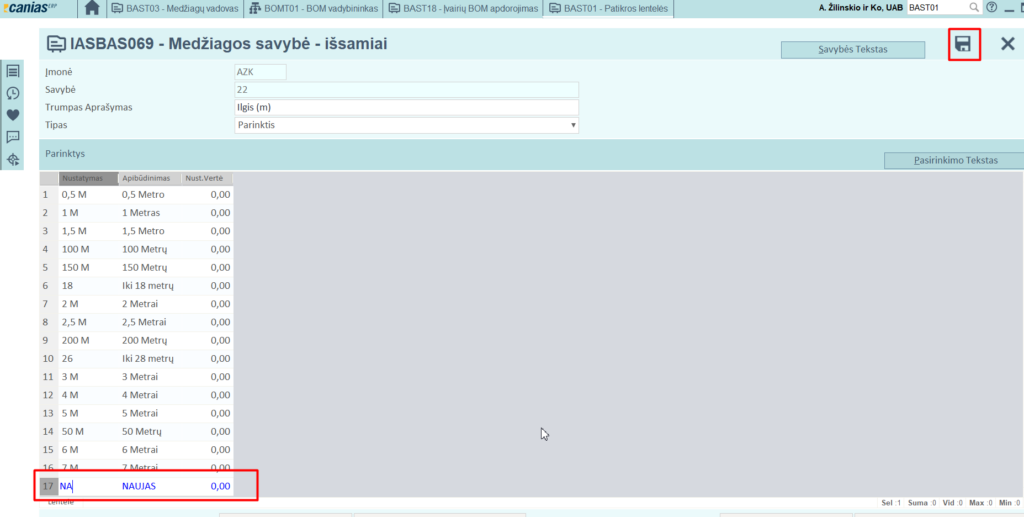
Susirandame kurį parametrą pridėdinėsime ir įsivedame naują eilutę.
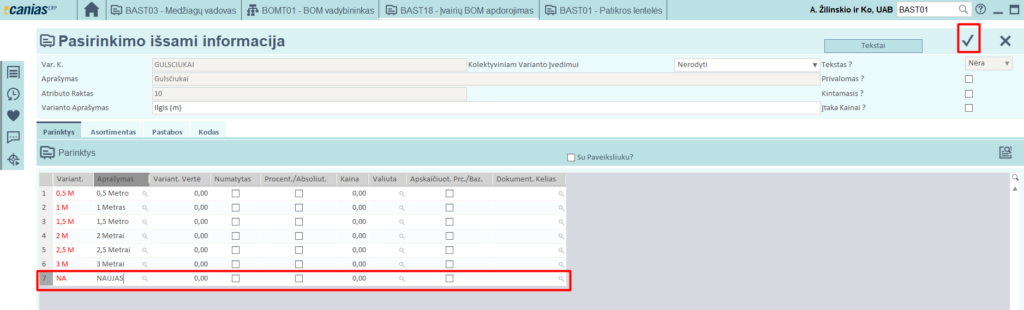
Iššokusiame lange pasirenkame, kuriam variantui priskirsime šį matavimo naują vienetą.
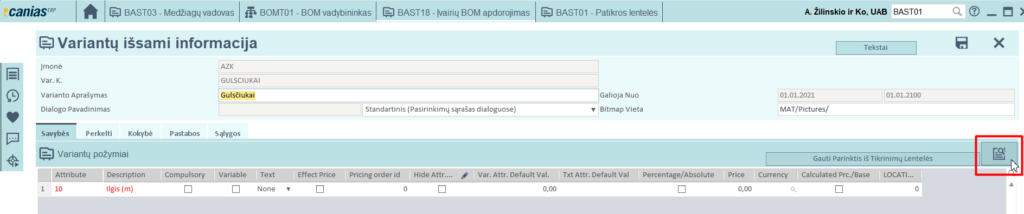
Tada einame į BAST18 transakciją ir susiradus varianto tipą (šiuo atveju GULSČIUKAS) pridedame naują varianto pasirinkimą.
Patvirtiname ir išsaugome.
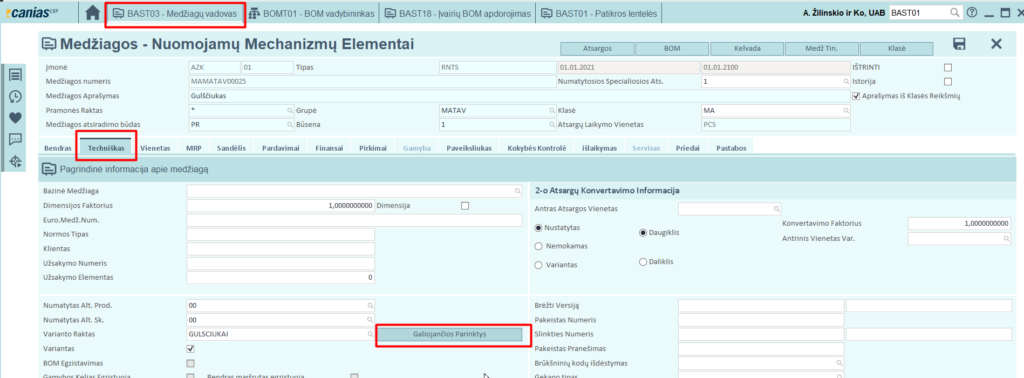
Tada einame į BAST03 (medžiagos kortelę) -> Techniškas skiltį ir spaudžiame Galiojančios pasirinktys.
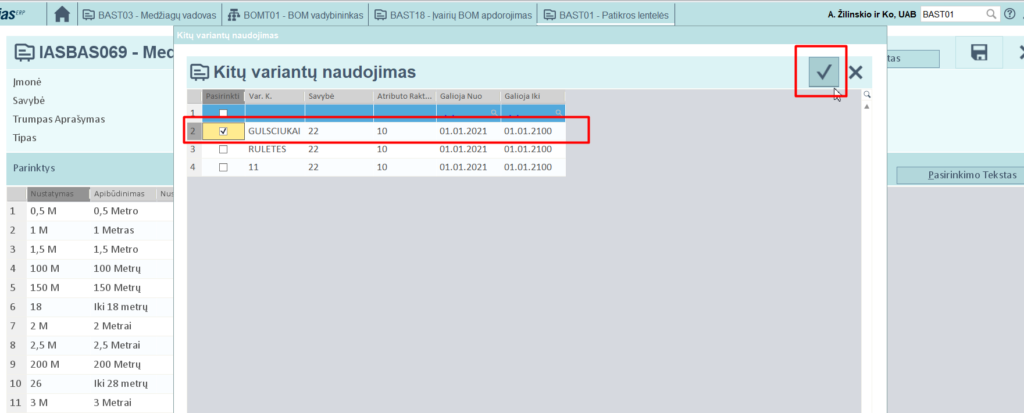
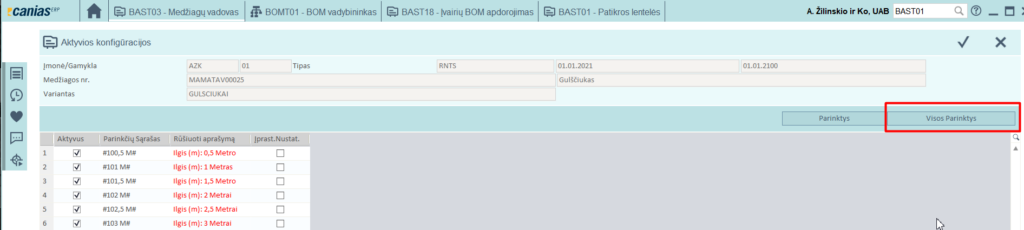
Pasirenkame Visos pasirinktys.
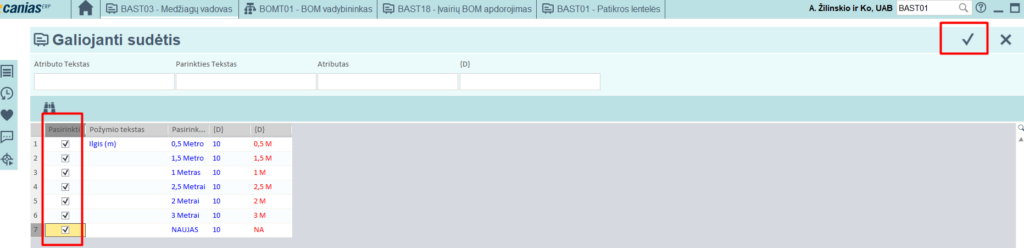
Susižymime kurios varinatus norime pridėti ir spaudžiame ‘V’ ir paskui saugome.
Dokumente renkantis, bus dar vienas mūsų pridėtas pasirinkimas.
(Ką suvedame pasižymiu žaliai ir šalia parašau dokumento numeriuką)
Mažosios mechanizacijos pardavimo užsakymų vedimas
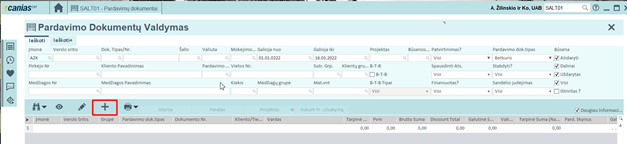
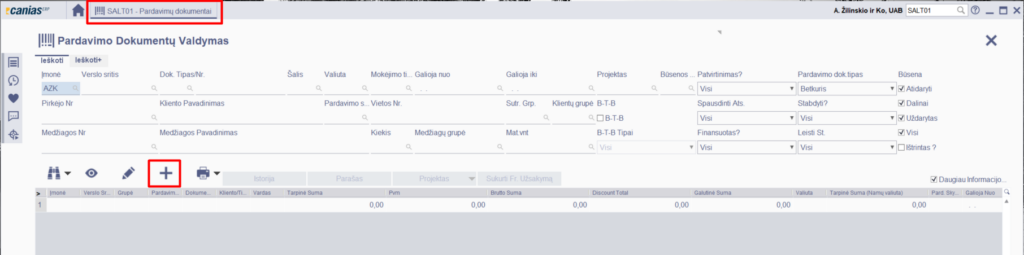
Vedame visą informaciją per SALT01. Norint pradėti naują dokumentą, spaudžiame ‘+‘.
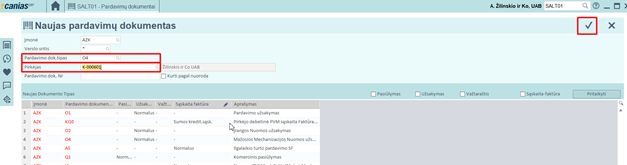
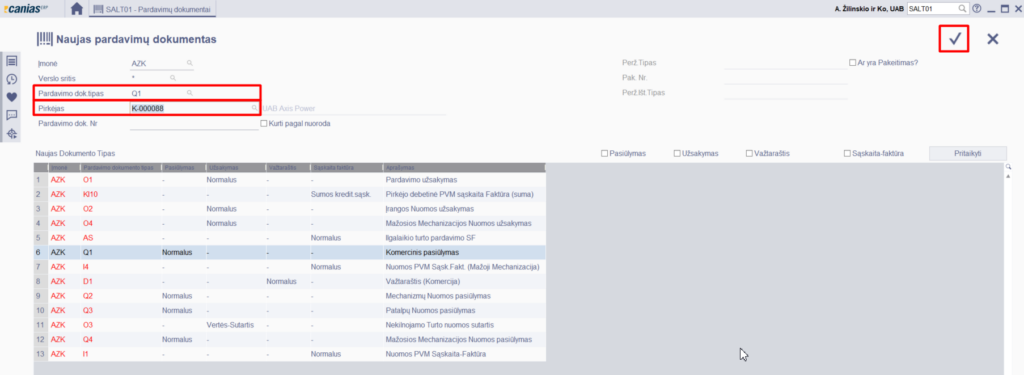
Pasirenkame atitinkamai laukus:
Įmonė – AZK;
Verslo sritis – *;
Pardavimo dokumento tipas – O4;
Klientas – pasirenkame įmonę kuriai nuomosime įrangą.
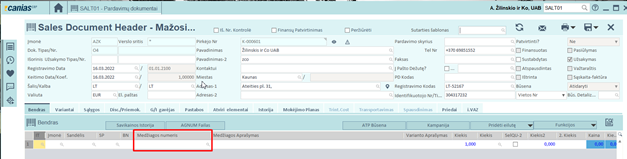
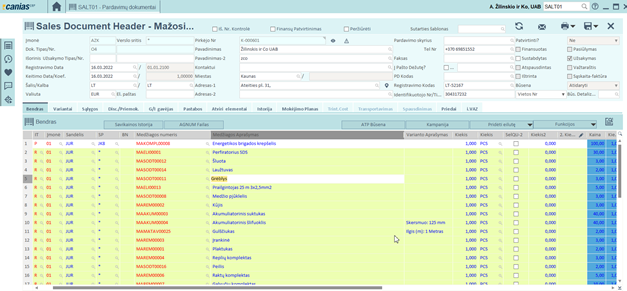
Atsidaro langas informacijos vedimui. Pasirenkame krepšelį, kurio mums reikia pagal failą.
Per lupą pasirenkame šį krepšelį.
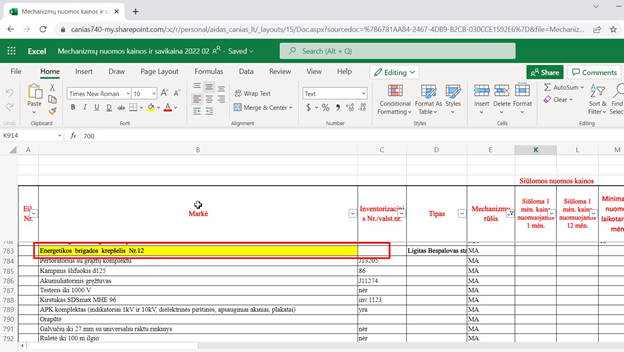
Sukrenta visa informacija kas įvesta sistemoje, kurią mums reikia sutikrinti pagal Excel failą.
Balta eilutė – krepšelio pavadinimas
Žalsva eilutė – tas kas įeina į krepšelio sudėtį (šias eilutes mums ir reikia po vieną sutikrinti). Jei faile pažymėta kad nėra ar iš vis prie to krepšelio nėra prekės, ją ištriname (pažymime eilutę ir delete). Taip pat atkreipti dėmesį į vienetų skaičių ir pataisyti pagal failą.
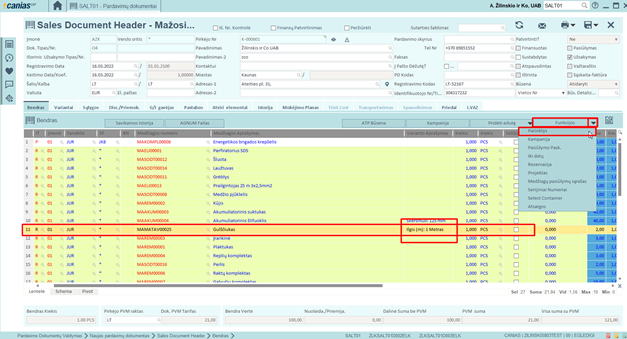
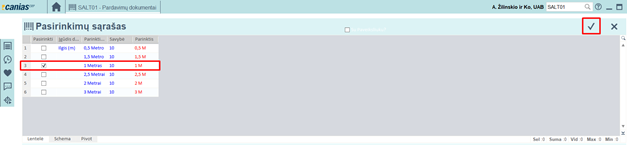
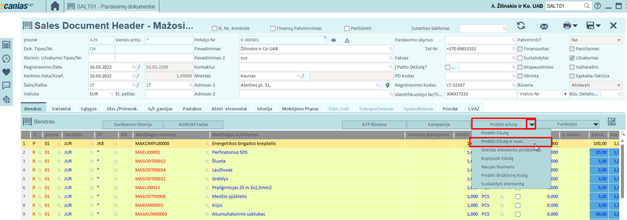
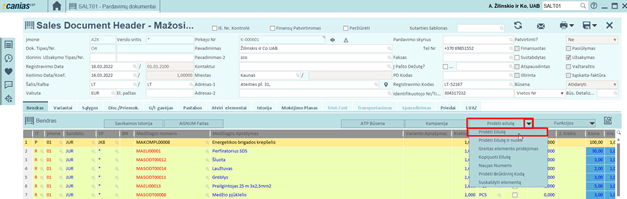
Kai kurios prekės turi variantų pasirinkimą. Pagal failą reikia atitinkamai parinkti. Einame funkcijos ->variantai(options)->atsidariusiame lauke atitinkamai pasirenkame parametrą.
Jei yra papildomai išduotų daiktų ar krepšelyje yra daiktas, kurio nėra Caniase prie krepšelio (nes kartais juos pakeičia), reikia prisidėti naujas eilutes.
Reikia pridėti į krepšelį (nes buvo kažkas pakeista). Atsistojame ant pirmos mūsų eilutės ir einame pridėti eilutę->pridėti eilutę ir nustatyti. Tada atsiras dar viena žalsva eilutė;
Reikia ridėti papildomą eilutę – kaip papildomai išduotą daiktą. Atsistojame ant pirmos mūsų eilutės ir einame pridėti eilutę->pridėti eilutę. Tada atsiras dar viena paprasta ne komplekto eilutė (balta).
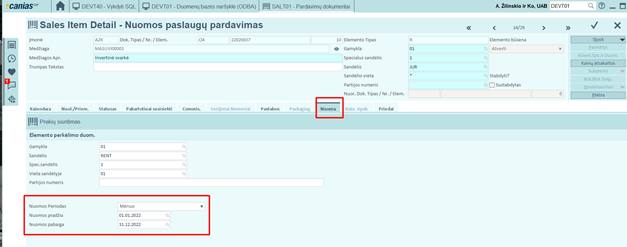
Taip pat riekia nustatyti nuomos periodą kiekvienai eilutei. Įeiname į kortelę -> nuoma -> apačioje įrašome datą. Tarp kortelių vaikščioti galima su rodyklėmis viršuje.
Suvedus visą reikiamą informaciją, užsakymą galima išsaugoti.
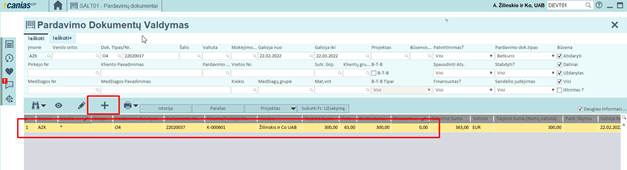
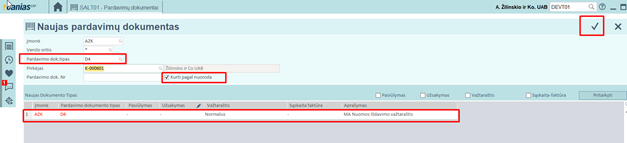
Užsakymą išsaugojus, jį galime konvertuoti į važtaraštį. Pasižymime mūsų norimą užsakymą ir spaudžiame ‘+‘.
Atsiradusiame lange pasirenkame dokumento tipą D4 – važtaraštis, pasitikriname kad būtų pažymėta ‘Kurti pagal nuorodą‘ (kad perkopijuotų užsakymo duomenis) ir spaudžiame patvirtinti – ‘V‘.
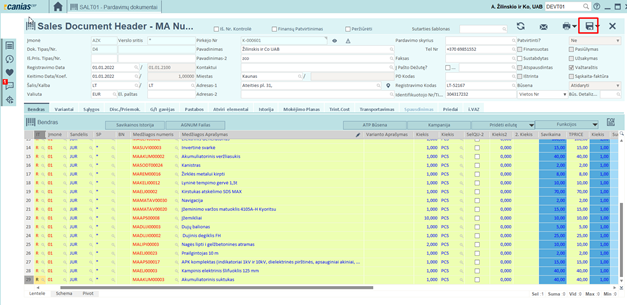
Toliau ateina visa jau mūsų suvesta informacija, kurią galime saugoti. Šiame žingsnyje taip pat galime pasitikrinti ar viską korektiškai susivedėme, nes ši informacija toliau keliaus į sąskaitos informaciją.
Mažosios mechanizacijos išdavimas nuomai
Kai jau turime važtaraštį, galime jį išduoti. Kad išduoti reikia su Vytu ar teisingai surašyti serijiniai numeriai ir jie tikrai priklauso tam rinkiniui ir atiduoti tam žmogui/imonei. Prekės be serijinių numerių išnuomojamos eilės tvarka FIFO budu. Jei serijiniai numeriai sumaišyti, juos reikia atšaukti ir prisiimti su teisingu serijos nr. Jei serijos numeriai teisingi, darome išdavimą-nuomą per INVT01 transakciją.
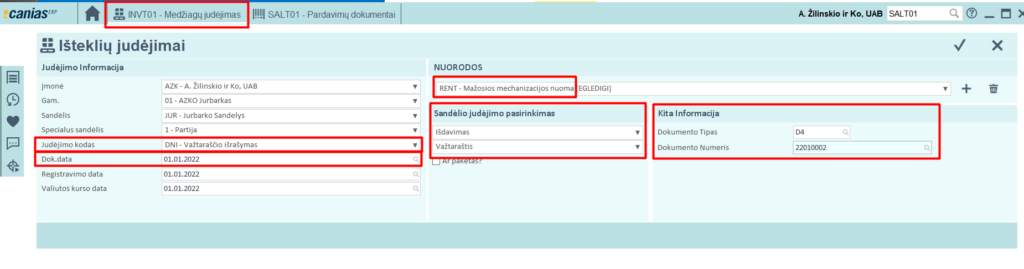
INVT01 pasirenkame atitinkamus laukus (jei renkamės pagal nuorodą – RENT – mažosios mechanizacijos nuoma, pasitikriname šiuos laukus) ir spaudžiame gerai:
Judėjimo kodas – DNI – važtaraščio išrašymas – pasitikrinti ar gerai ateina.
Dokumento data – išdavimo data;
Judėjimo pasirinkimas:
Išdavimas;
Važtaraštis;
Kita informacija:
Dokumento tipas – D4 – mūsų važtaraščio tipas
Dokumento numeris – mūsų važtaraščio numeris, kurį norime išduoti.
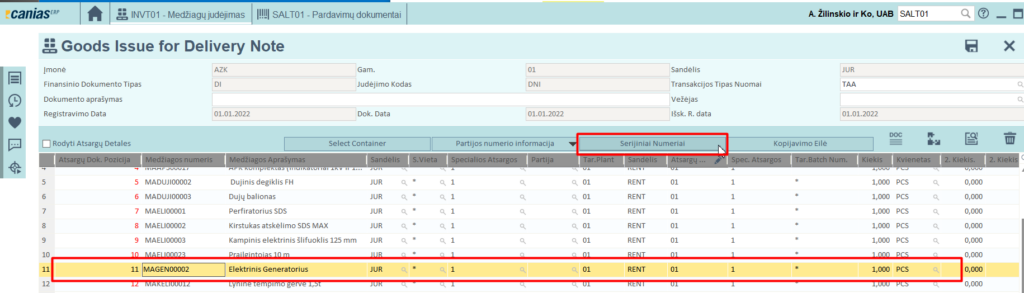
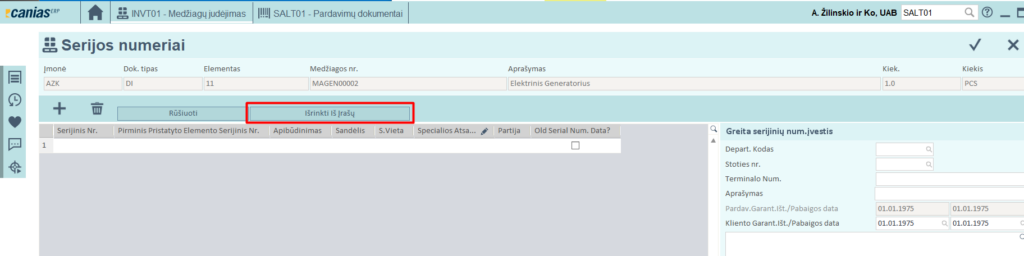
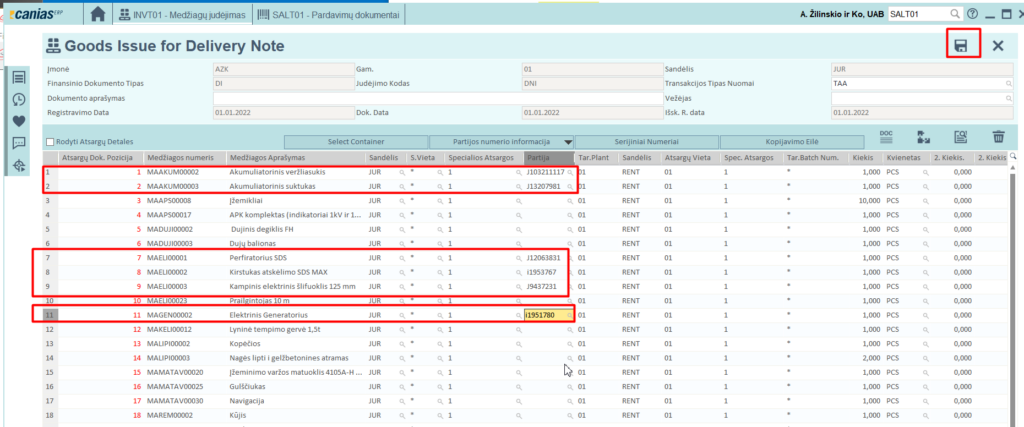
Atsidariusiame medžiagų išdavimo lange, pasirenkame prie reikiamų daiktų serijos numerius, kad išduodame konkrečias prekes. Spaudžiame Serijiniai numeriai pasižymėjus reikiamą eilutę:
Tada pasirenkame Išrinkti iš išrašų kad galėtume parinkti konkretų turimą serijinį numerį:
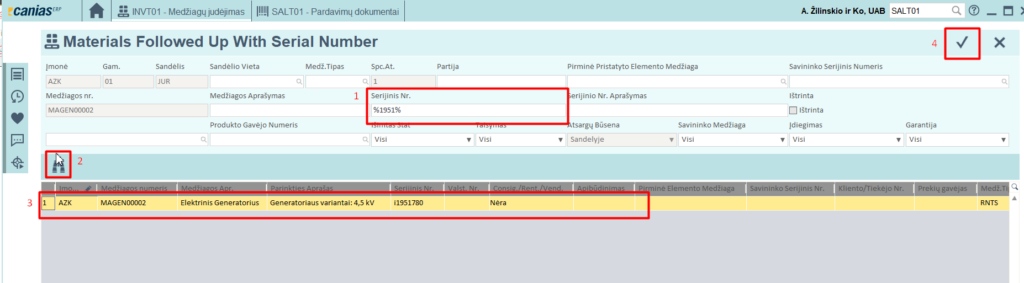
Atsidariusiame lange susirandame mūsų išdauodamą serijinį numerį ir patvirtiname.
Tas serinis numeris automatiškai atsiras ir prie partijos numerio. Pasitikriname ar visom eilutėm, kuriom reikia parinkome serijinius numerius.
Taip pat pasitikriname ar korektiškai ateina vietos iš kurių išduodamos prekės ir dokumentą galime saugoti.
Krepšelių išdavimui reikiami nustatymai
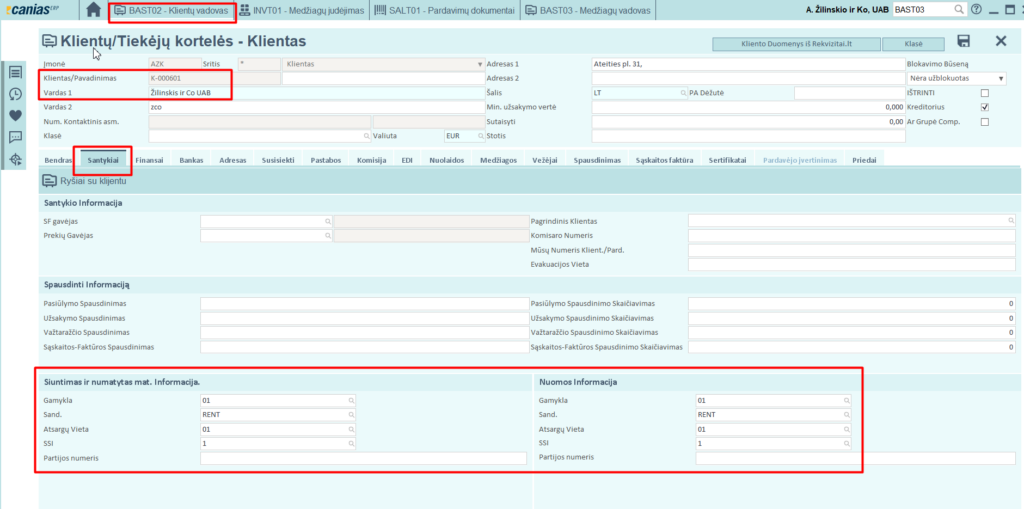
BAST02 – kliento kortelėje reikia nurodyti mūsų nuomos sandėlį ir vietą pagal pavyzdį.
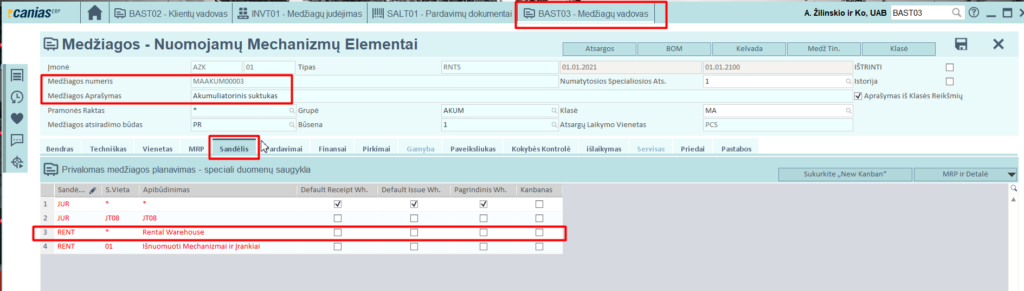
BAST03 – medžiagos kortelėje reikia nurodyti mūsų nuomos sandėlį pagal pavyzdį.
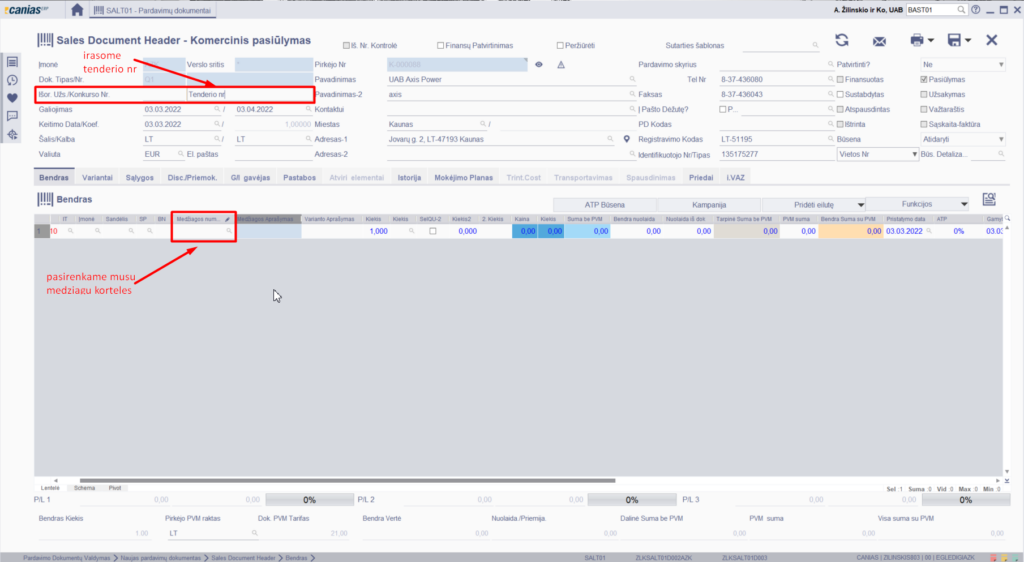
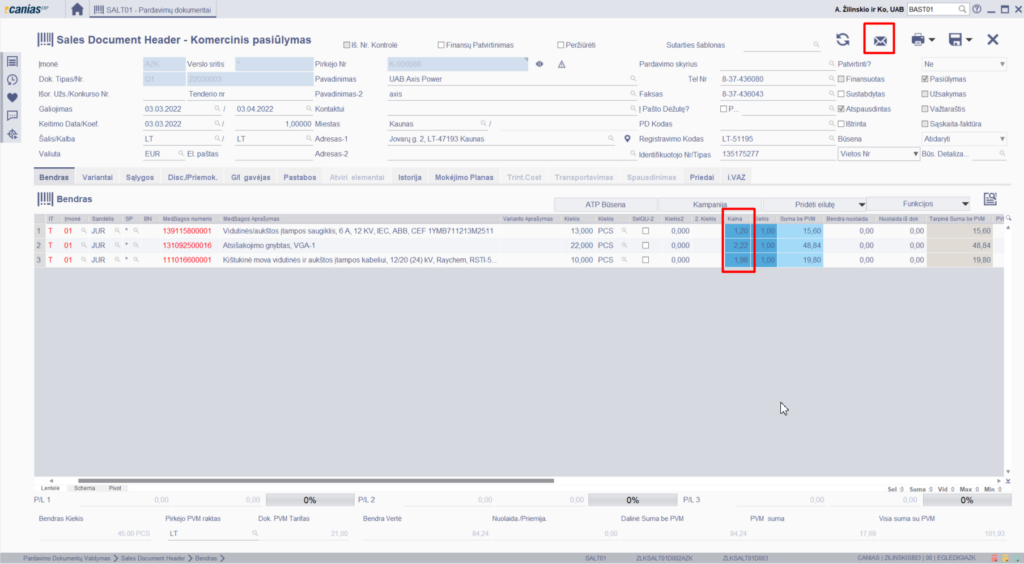
3. Atsidariusiame lange įrašome konkurso (tenderio) nr. ir pasirenkame prekės kortelę/korteles.
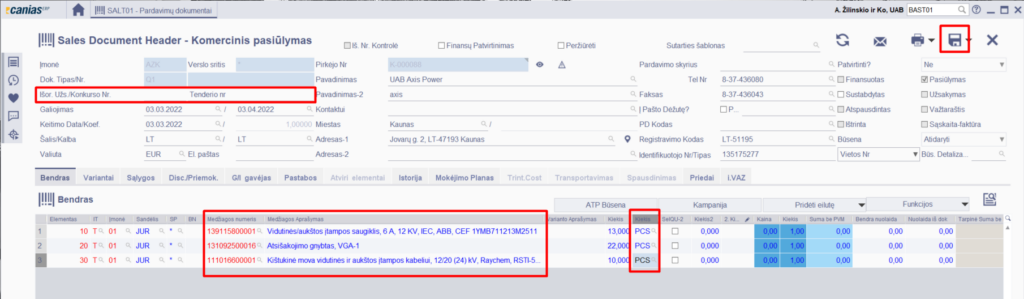
4. Kai susipildome reikiamą informaciją (tenderio nr., medžiagos, jų kiekiai), dokumentą išsaugome.
5. Jei žinome kainas, kokiomis galime parduoti, jas įsivedame dokumente ir galime šį pasiūlymą išsiųsti klientui.
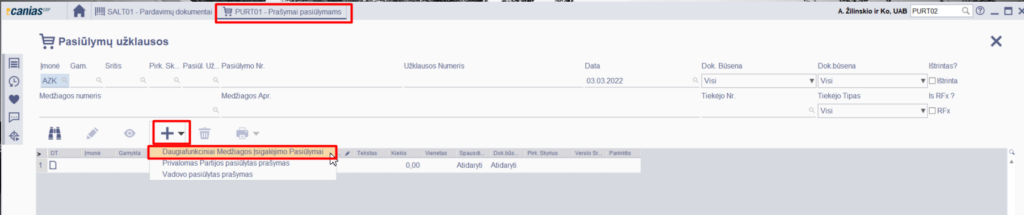
6. Jei kainų neturime, tuomet reikia susikurti pasiūlymo užklausą (PURT01) ir pirkimo duomenis (PURT02). Pirmiausiai kursime užklausą per PURT01 transakciją. Atsidarome PURT01 ir pasirenkame kurti naują dokumentą kaip ‘Daugiafunkciniai medžiagos pasiūlymai’
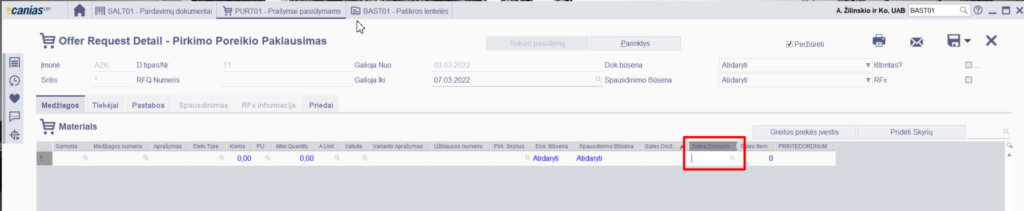
7. Atsidariusiame lange užpildome sekančius laukus. Šiame lange svarbu atkreipti dėmesį į galiojimo datą.
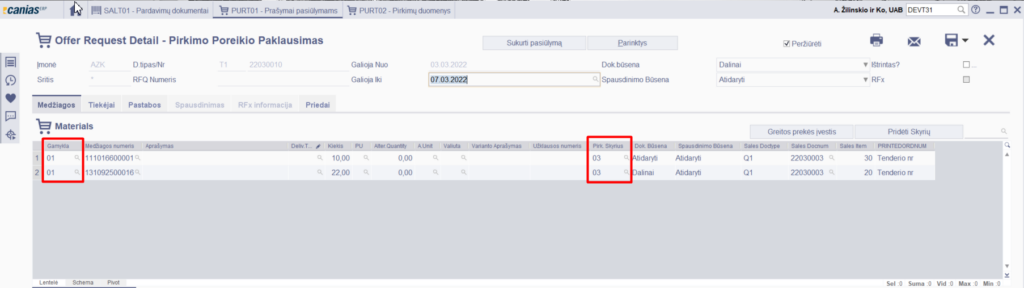
8. Pirkimo paklausimo lange galime pasirinkti mūsų medžiagas per pardavimo dokumentus. Medžiagas reikia čia įsiterpti tas kurios aktualios vienam ar kitam tiekėjui (nes nebūtinai visas užsakinėsime iš tų pačių):
9. Įsiterpus mums reikiamas medžiagas nepamirštame užsipildyti gamyklos ir pirkimų skyriaus – informacija reikalinga žinoti kas perka prekes.
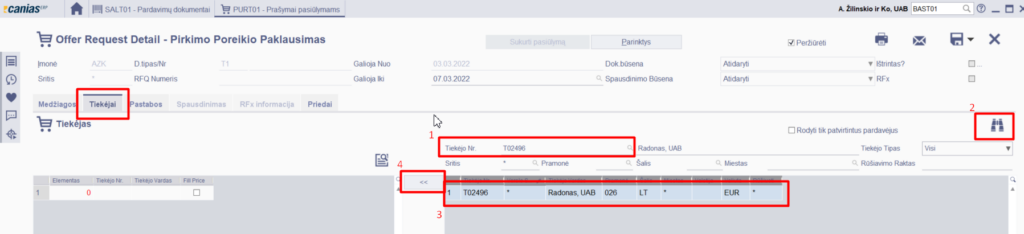
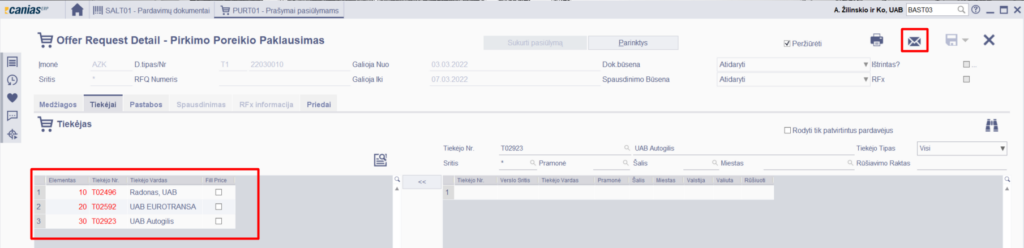
10. Tiekėjo lange prisidedame kuriem tiekėjam šį pakalsuimą siųsime, iš kurių norime gauti kainas.
Susirandame tiekėją (pagal pridėtas medžiagas kam siųsti reikia);
Atsifiltruojame;
Pasižymime eilutę
Pridedam prie tiekėjų sąrašo;
Taip prisidedame tiek tiekėjų kiek reikia ir jiems tada galime išsiųsti paklausimą.
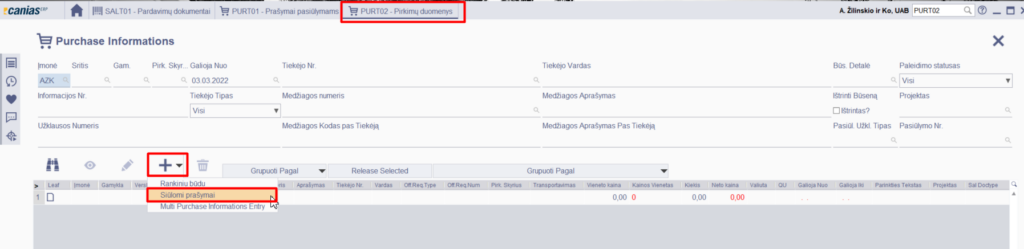
11. Išsiuntus paklausimus dėl medžiagų kainų, sekantis žingsnis gavus atsakymus jas susivesti į sistemą. Tai galime padaryti per PURT02 pasirinkus kurti naują kaip siūlomi prašymai.
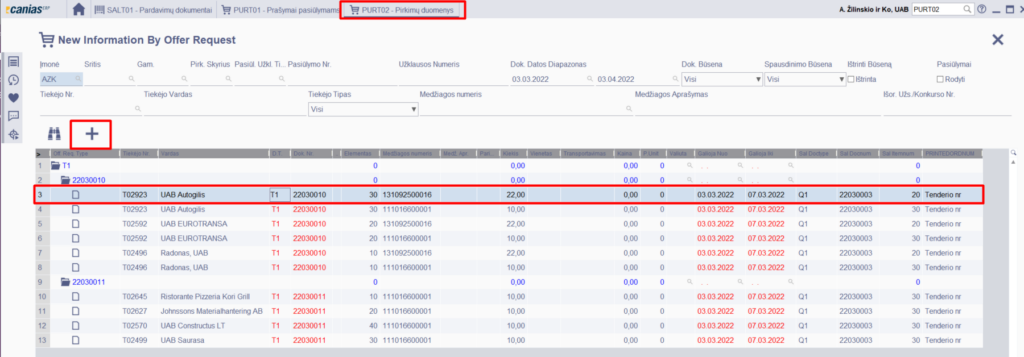
12. Atsidariusiame lange matome mūsų sukurtus paklausimus, kuriems reikia pridėti gautas kainas iš tiekėjų. Norint pridėti kainą, pasirenkame eilutę su reikiama medžiaga ir tiekėju bei spaudžiame sukurti.
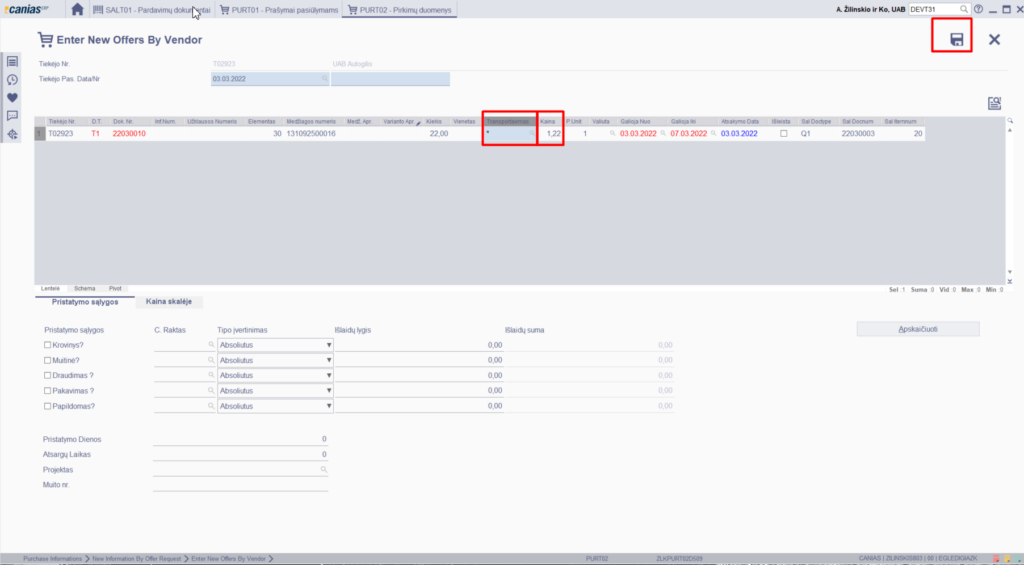
13. Įsivedame trasportavimo tipą, kainą ir išsaugome dokumentą. Tą patį padarome su visais tiekėjais ir visomis medžiagomis.
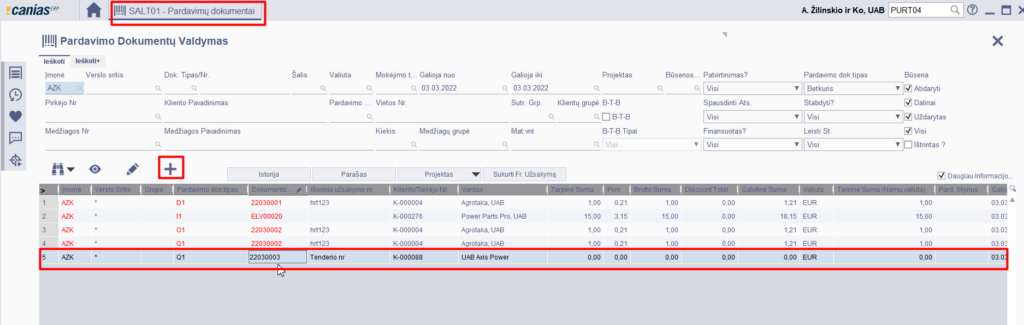
14. Užpildžius pasiūlymo užklausas ir jų duomenis ir gavus reikiamas prekes, galime grįžti į mūsų pardavimo dokumentus. Susirandame mūsų komercinį pasiūlymą, pasižymime jį ir spaudžiame naujas. Pažymėjus ir spaudžiant naujas šioje situacijoje tolygu žingsniui kopijuoti.
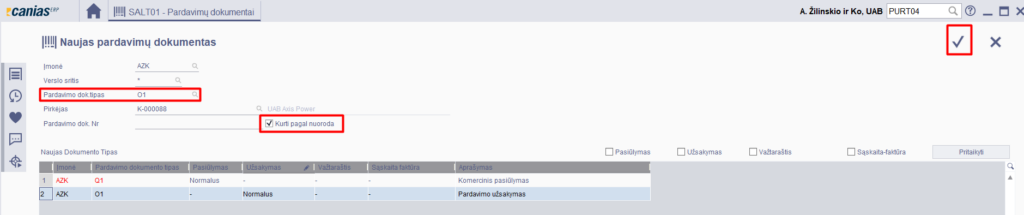
15. tuomet atsiranda langas, kuriame reikia pasirinkti atitinkamus laukus:
Kurti pagal nuorodą – užsideda automatiškai ‘varna’, kuomet prieš tai pažymime, kurios eilutės duomenis paimti;
Spaudžiame pasirinkti.
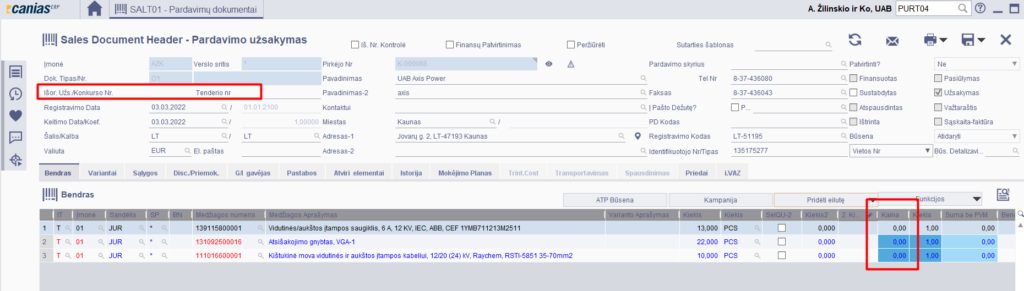
16. Atsidariusiame užsakymo lange, patikriname ar atėjo iš pasiūlymo konkurso nr. ir kainos. Jei pasiūlyme kainos suvestos, jos ateina automatiškai, jei kai darėme pasiūlymą, kainų neturėjome, bet dabar jas turime, tai galime supildyti pagal turimą informaciją. Kai viskas sutikrinta užsakymą galima išsaugoti.
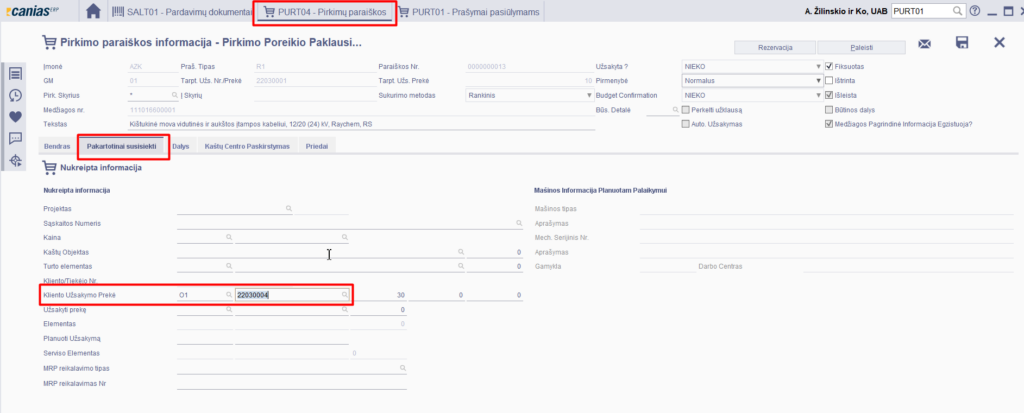
17. Jei tas medžiagas ir prekes turime vietoje, jas galime pristatinėti su važtaraščiu klientui. Per SALT01 kopijuojame dokumentą į V1 (važtaraštį). Jei prekių vietoje neturime, tuomet logistikos departamentas sukuria pirkimo paklausimą per PURT04.
Medžiagos numeris – pasirenkame ko mums trūksta ir reikia užsakyti;
Kiekis – įvedame reikiamą kiekį;
Spaudžiame detalės.
19. Prie detalių pasirenkame mūsų SALT01 sukurtą užsakymą (su mūsų unikaliu komercinio pasiūlymo numeriu) ir išsaugome.
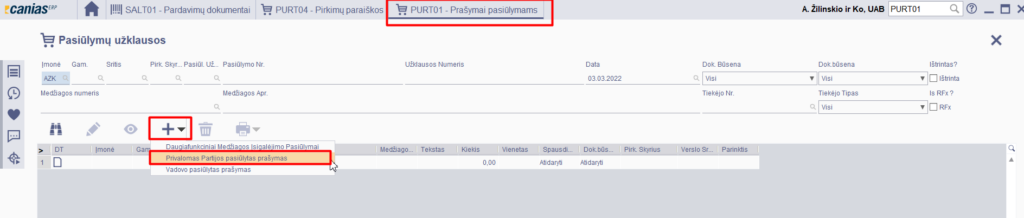
19. Jei neturime galiojančių kainų – procesą kartojame nuo PURT01. Tik šį kartą pasirenkame kurti pagal partijos pasiūlytą prašymą. ir toliau atliekame veiksmus kaip ir prieš tai, bei susivedame kainas per PURT02.
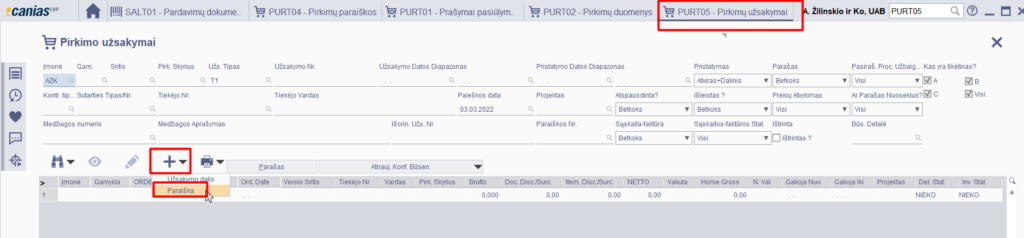
20. Norit užsakyti prekę, toliau einame į PURT05. Kuriane naują dokumentą pagal paraiškas.
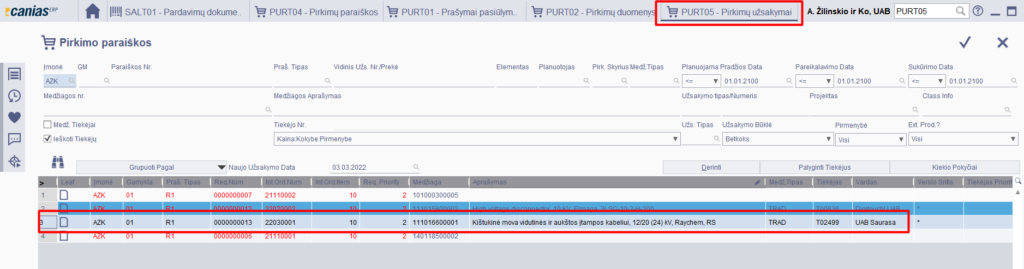
21. Susirandame mūsų norimą dokumentą (kurį kūrėme PURT04)
22. Kuriame pirkimo dokumentą, paspausdami ‘V’ ir atsidariusiame lange pasitikriname ar teisingai atėjo informacija. Sekančiame lange taip pat pasitikriname ar viskas tvarkoje ir saugome.