Kuro pirkimas/nurašymas

  1. PURT05 – kuro užsakymas
  2. INVT01 – kuro priėmimas į sandėlį
  3. VERT01 – pirkimo SF pajamavimas pagal PURT05
  4. INVT01 – kuro paskirstymas automobiliams
  5. INVT01 – kuro nurašymas pagal kelionės lapus
  6. INCT01 – įkainojimas
  7. INCT02 – įkainojimo perkėlimas į finansus
  8. INVT05, INVT04, INVT21 – galima pasitikrinti kuro judėjimą

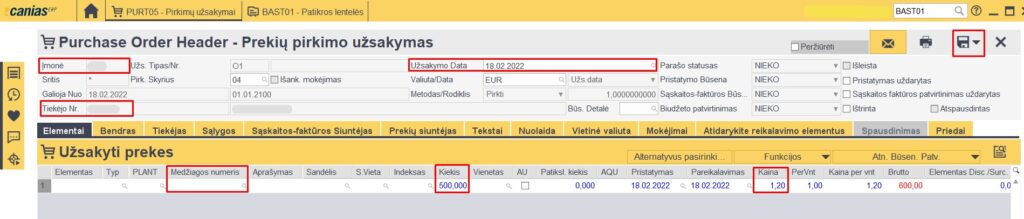
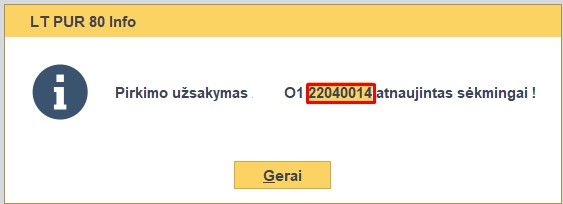
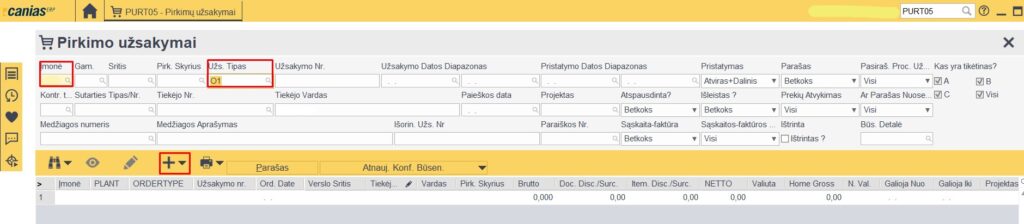
  1. PURT05 kuriamas naujas kuro pirkimo užsakymas. Pasirenkame užsakymo tipą, verslo sritį, tiekėją, užsakymo datą, medžiagos numerį (kuro kortelę Benzinas/Dyzelis). Saugojant užsakymą, galima nusikopijuoti užsakymo Nr., kad būtų lengviau jį susirasti.
Šis paveikslėlis neturi alt atributo; jo failo pavadinimas yra PURT05-1024x224.jpg
Šis paveikslėlis neturi alt atributo; jo failo pavadinimas yra PURT05-1-1024x185.jpg
Šis paveikslėlis neturi alt atributo; jo failo pavadinimas yra PURT05-2-1024x219.jpg

2. INVT01 – kuro priėmimas į sandėlį.

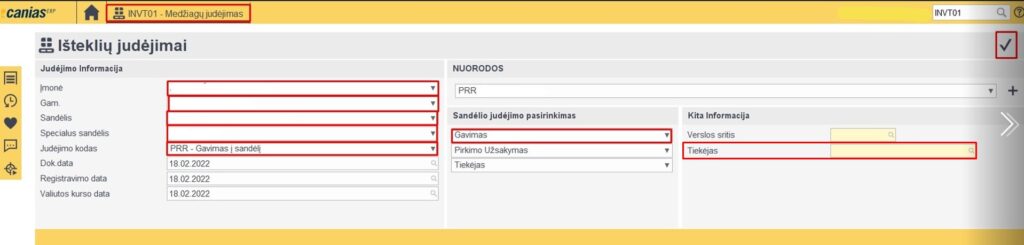
Judėjimo informacija -> supildome reikalingus duomenis (įmonės pavadinimas, padalinys, sandėlys, specialus sandėlys),

Sandėlio judėjimo pasirinkimas -> pasirenkame gavimas ir nurodome pagal ką ieškosime gaunamų prekių (pirkimo užsakymas), nurodome tiekėjas, jei ieškosime pagal tiekėją arba pirkimo užsakymo nr. jei ieškosime pagal užsakymo nr.

Kita informacija -> jei sandėlio judėjimo pasirinkimo skiltyje nurodėme, kad ieškosime pagal tiekėją, nurodome verslo sritį ir tiekėją. Jei sandėlio judėjimo pasirinkimo skiltyje nurodėme, kad ieškosime pagal pirkimo užsakymą, prie kitos informacijos nurodome dokumento tipą (užsakymo) ir dokumento numerį (užsakymo nr.)
Šis paveikslėlis neturi alt atributo; jo failo pavadinimas yra INVT01-1-1024x245.jpg

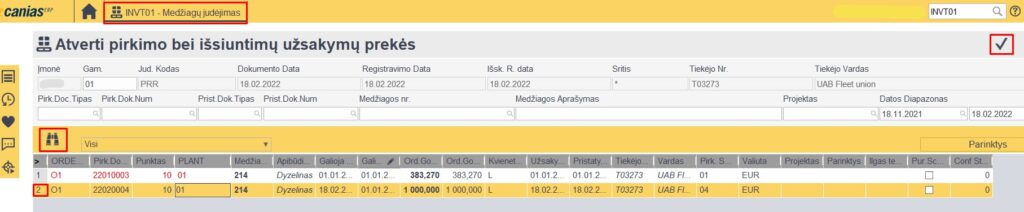
Atsidariusiame lange pasirenkame susižymime aktualią filtravimo informaciją ir paspaudžiame filtravimo mygtuką -> iš gauto sąrašo pasirenkame užsakymą -> pasirinkti reikalingą užsakymo eilutę -> spausti varnelę.
Šis paveikslėlis neturi alt atributo; jo failo pavadinimas yra INV01-1-1-1024x212.jpg

Jei visą užsakymo kiekį priimame į sandėlį (pasirinktą spec. sandėlio vietą, neskirstant pagal automobilius) ->įvedame dokumento aprašymą, važtaraščio nr. ir kitą aktualią informaciją -> išsaugoti

Šis paveikslėlis neturi alt atributo; jo failo pavadinimas yra INVT01-2-1024x194.jpg

Jei užsakymo kiekį iškart norime paskirtyti pagal automobilius (ar pagal spec. sandėlio vietą) ->pasirinkti suskirstymo eilė ->partijos numerio išsami eilutė

atsidariusiame lange nurodome į kiek eilučių padalinti gautą kiekį (programa dalins lygiomis dalimis, jei reikia pasikoreguoti pagal faktą)
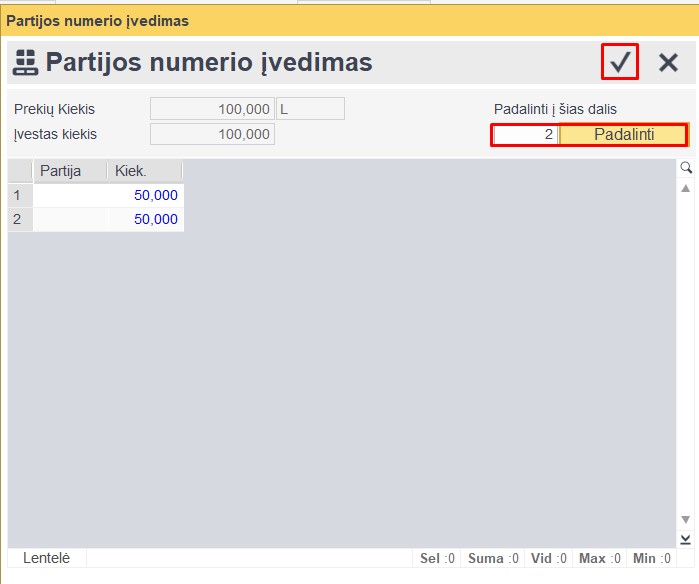
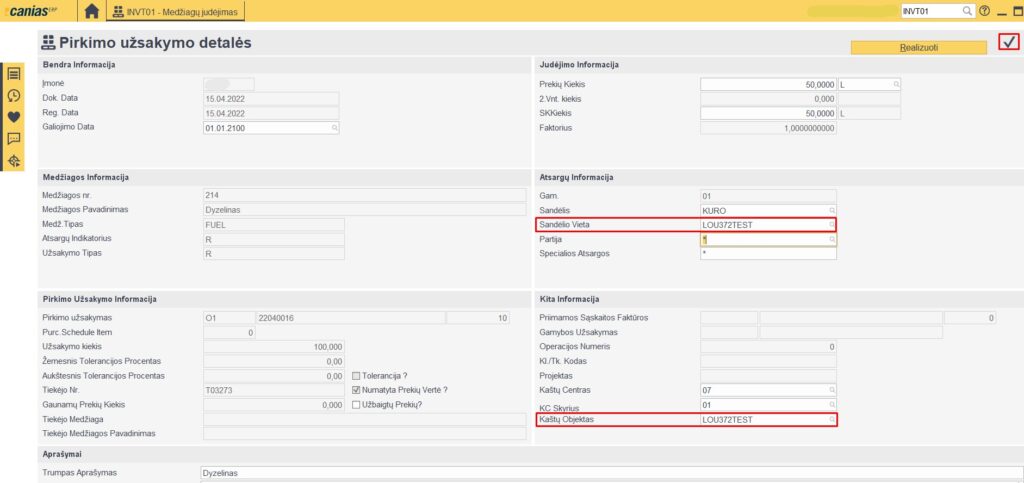
paskirstę kiekį reikalingomis dalimis, pažymime eilutę ir spaudžiame knygutės ženkliuką, taip kiekvienoje eilutėje koreguojame, nurodydami sandėlio vietą ir kaštų centrą -> išsaugoti

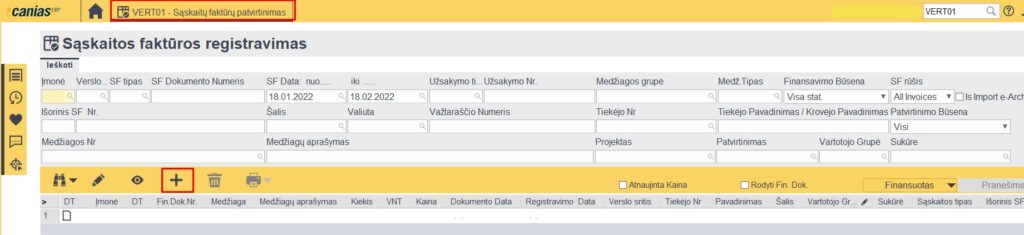
3. VERT01 – pirkimo SF pajamavimas pagal PURT05
Šis paveikslėlis neturi alt atributo; jo failo pavadinimas yra VERT01-1-1024x235.jpg

Pasirenkame įmonę, veiklos sritį, sąskaitos tipą (pirkimo SF su pirkimo užsakymu), tiekėją -> spaudžiame varnelę
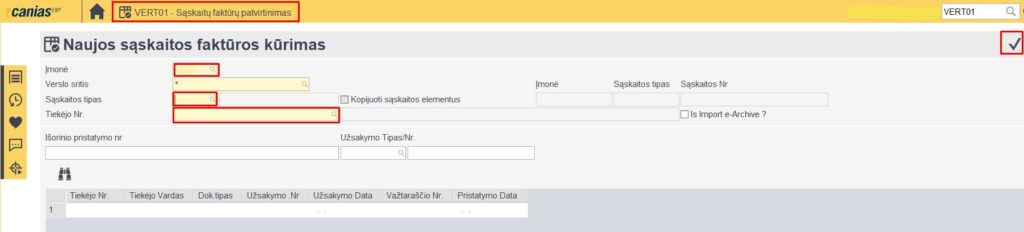
Šis paveikslėlis neturi alt atributo; jo failo pavadinimas yra VERT01-1-1-1024x232.jpg

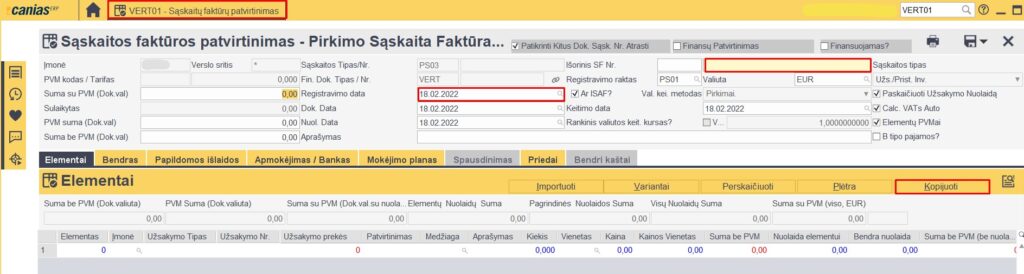
Atsidariusiame lange įvedame pirkimo sąskaitos datą, numerį -> kopijuoti
Šis paveikslėlis neturi alt atributo; jo failo pavadinimas yra VERT01-2-2-1024x274.jpg

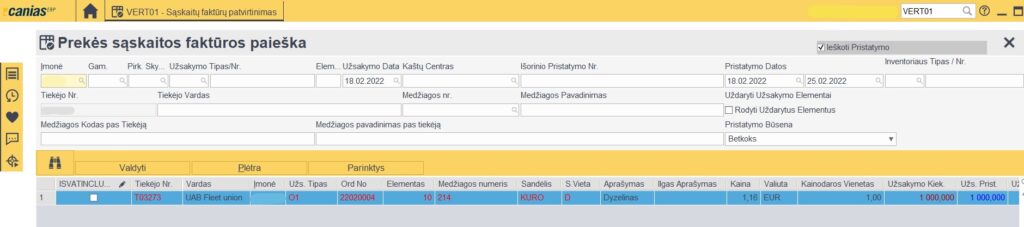
Atsidariusiame lange susirandame užsakymą -> dukart paspaudus ant eilutės ji persikelia į SF
Šis paveikslėlis neturi alt atributo; jo failo pavadinimas yra VERT01-3-2-1024x227.jpg

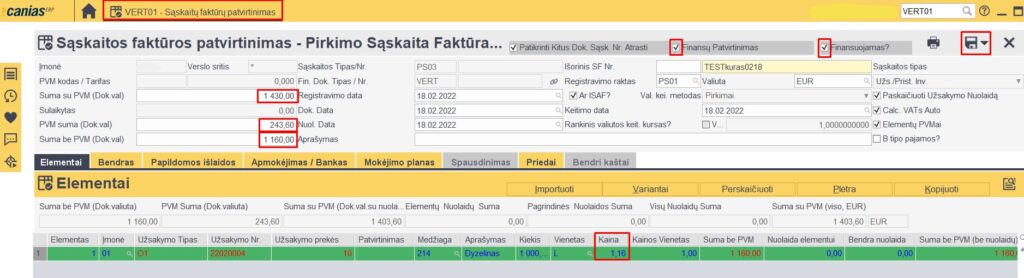
Jei reikia pakoreguojame pirkimo kainą -> finansuojame -> išsaugome
Šis paveikslėlis neturi alt atributo; jo failo pavadinimas yra VERT01-4-1024x278.jpg

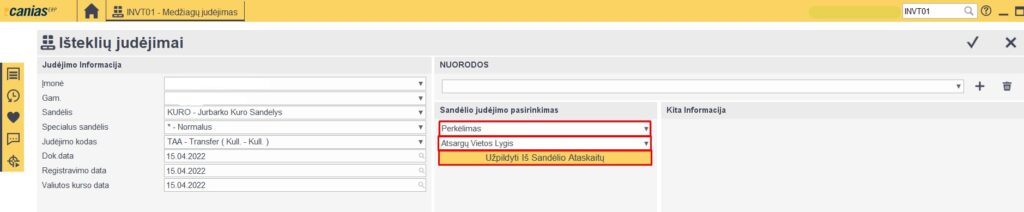
4. INVT01 – kuro perkėlimas iš kuro sandėlio ir paskirstymas automobiliams. (Jei kuro nepaskirstėme į automobilius gavimo metu, arba jei reikia iš vienos spec. vietos, pvz bazės perkelti kurą į kitą spec. vietą pvz. automobilį)

Supildome judėjimo informaciją (įmonės pavadinimas, padalinys, sandėlys, specialus sandėlys, data),

Sandėlio judėjimo informacijoje pasirenkame perkėlimas, atsargų vietos lygis -> pasirinkus užpildyti iš Sandėlio ataskaitų, galime filtruoti pagal spec. sandėlio vietą ir matyti visą toje vietoje turimą kiekį

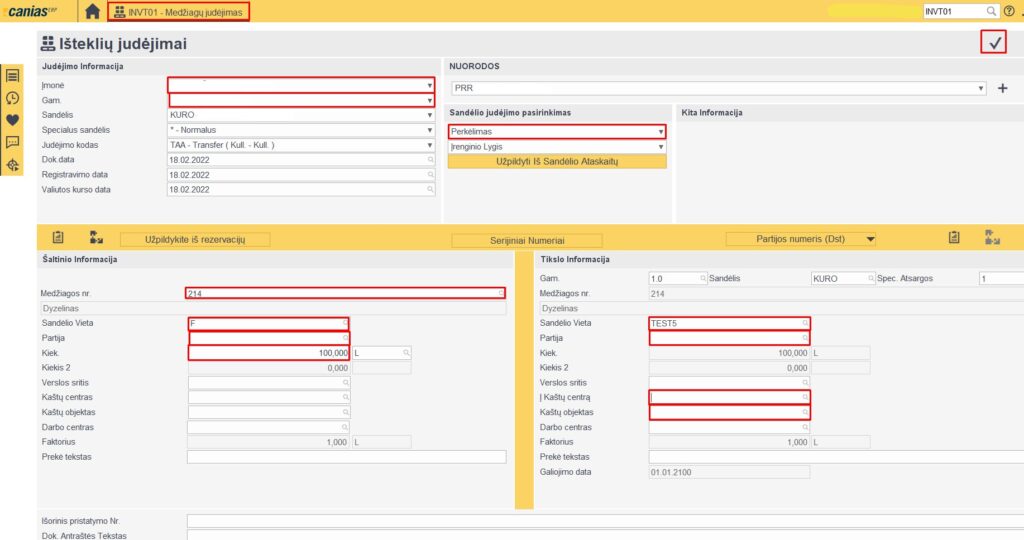
Šaltinio informacija – nurodome iš kokio sandėlio, kokį kiekį keliame. Tikslo informacija – nurodome sandėlio vietą (automobilį), jei reikia kaštų centrus, objektus.
Šis paveikslėlis neturi alt atributo; jo failo pavadinimas yra INVT01-3-1024x540.jpg

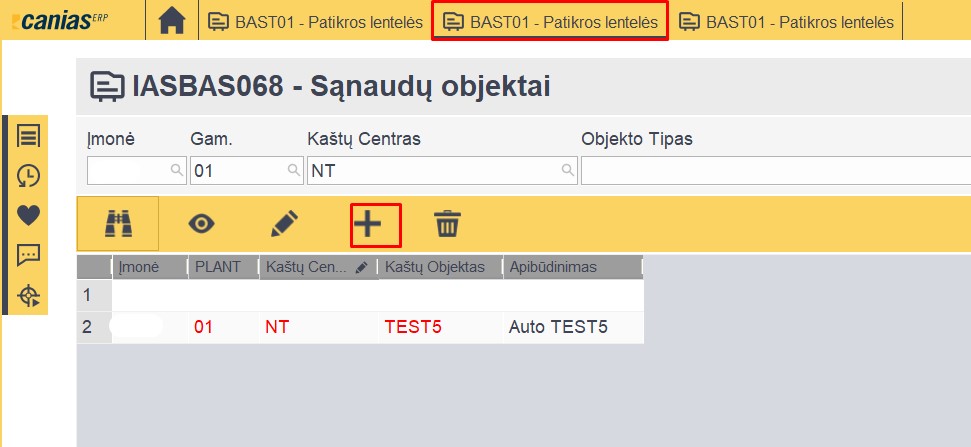
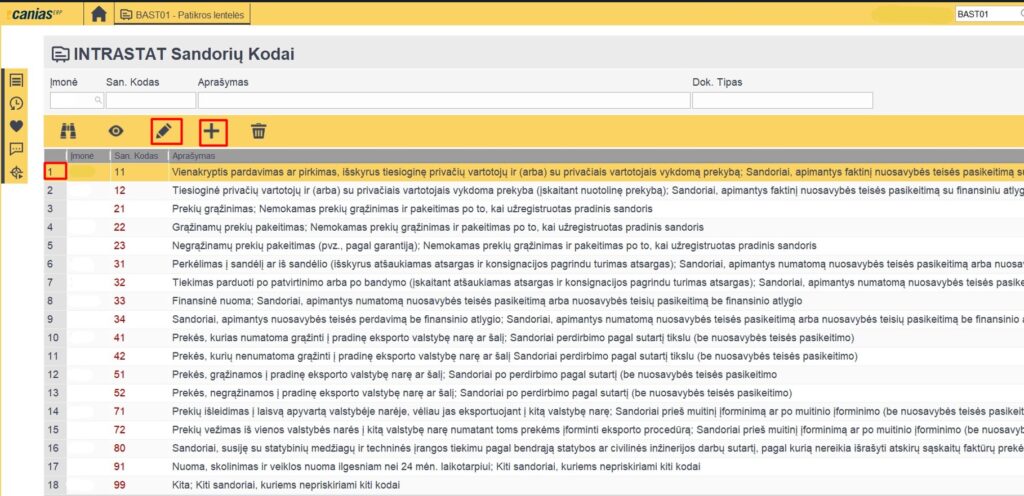
BAST01 ->IASBAS068 sukuriame sąnaudų objetus pagal automobilius, automatiškai IASINV007 pagal sąnaudų objektą susikurts atsargų vieta kuro sandėlyje.
Šis paveikslėlis neturi alt atributo; jo failo pavadinimas yra BAST01.jpg

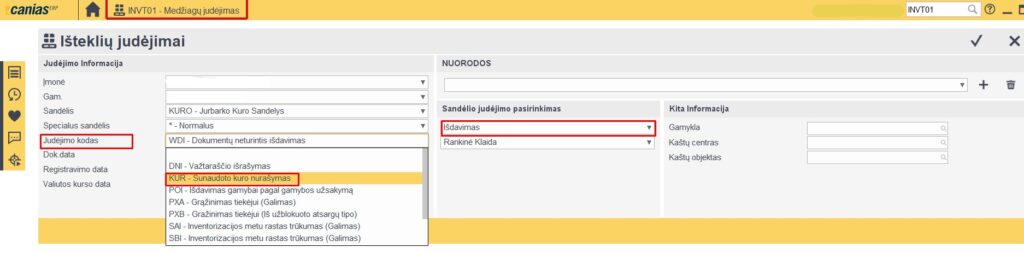
5. INVT01 – kuro nurašymas pagal kelionės lapus. Supildome judėjimo informaciją (įmonės pavadinimas, padalinys, sandėlys, specialus sandėlys, judėjimo kodas-kuro nurašymas), sandėlio judėjimo informacijoje pasirenkame išdavimas, prie kitos informacijos nurodome kaštų centrą ir objektą, jei nurašome daugiau nei vieno automobilio kurą vienu įrašu, tuomet šią informaciją nurodysime eilutėse -> spaudžiame varnelę.
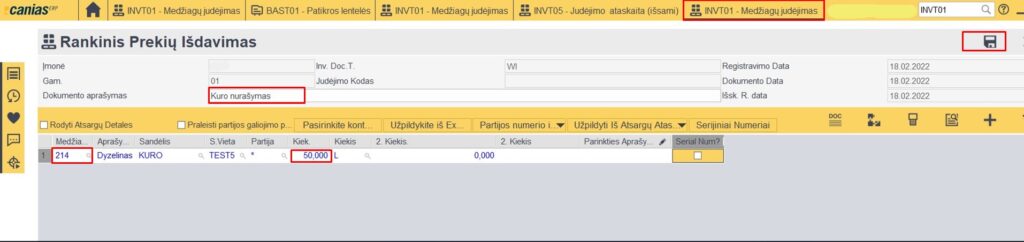
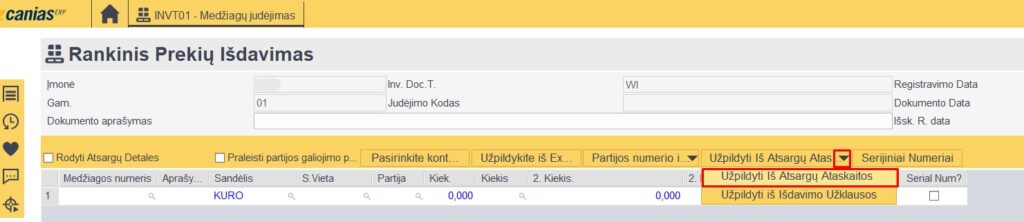
Iššokusiame lange nurodome dokumento aprašymą, pasirenkame kuro tipą, sandėlį, specialųjį sandėlį ir kiekį arba renkamės užpildyti iš atsargų ataskaitos -> išsaugoti
Šis paveikslėlis neturi alt atributo; jo failo pavadinimas yra INVT01-5a-1024x242.jpg

6. INCT01 – įkainojimas. Pasirenkame laikotarpį, medžiagos tipas – FUEL, galima filtruoti sąrašo tipą įkainotas/neįkainotas medžiagas -> pasižymime eilutes -> vertinti (atlikus įkainojimą, įėjus į pasirinktą eilutę, statusas bus „priced“)

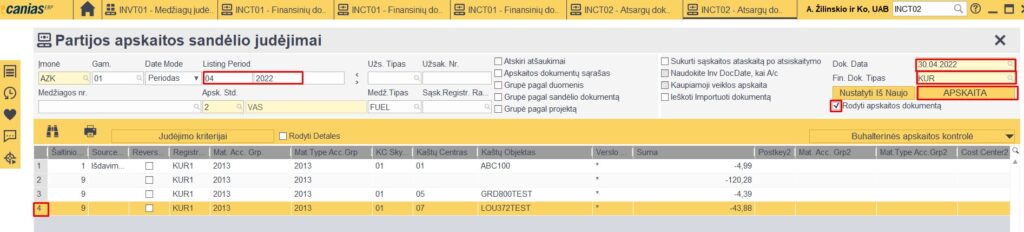
7. INCT02 – įkainojimo sumos perkėlimas į finansus. Pasirenkame laikotarpį, datą, paspaudus „apskaita“ šiuo atveju kuras iš 2 kl. bus perkeltą į sąnaudas 6 kl.

DU skaičiavimas

  1. HCMT21 – susitvarkome darbuotojo kortelę
  2. HCMT34 – sužymime neatvykimus/ligas/atostogas
  3. HCMT33 – priskaitome dienpiniginius
  4. HCMT37 – skaičiuojame atlyginimą
  5. HCMT39 – DU mokėjimo failo suformavimas
  6. HCMT38 – DU priskaitymo perkėlimas į finansus
  7. HCMT37 ir HCMT107 DU skaičiavimo ataskaitos
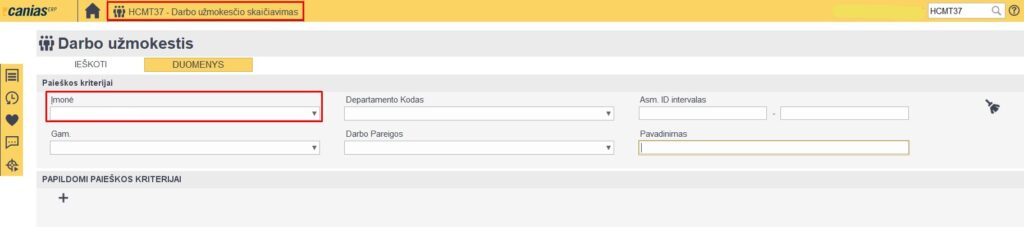
  1. HCMT21 susitvarkome darbuotojų korteles, pasirenkame įmonę, jei reikia ir kitus filtravimo parametrus -> filtruoti

Jei darbuotojų sąrašas suvestas, išfiltravus, eilutėse bus matoma darbuotojo informacija – vardas pavardė, pareigos, įmonės padalinys, įdarbinimo/atleidimo datos. Esamą darbuotojų sąrašą galima filtruoti pagal papilodmus kriterijus pvz. darbo užmokesčio grupė, dirbantys/atleisti darbuotojai.

+ įvedamas naujas darbuotojas, redagavimo pieštuku koreguojama esama informacija. Svarbu DU skaičiavimui, kad būtų įvesta darbo pradžia, taikomas DU, sodros tarifai, išskaitos ir kt.

2. HCMT34 pažymime įvairius darbuotojų neatvykimus, ligas, atostogas, komandiruotes. Pasirenkame įmonę, jei reikia ir kitus filtravimo parametrus -> filtruoti

Priklausomai nuo filtro detalumo, išfiltravus, eilutėse bus matomas visų ar pasirinktų darbuotojų sąrašas. Pažymėjus eilutę ir paspaudus + galime pridėti neatvykimų informaciją konkrečiam darbuotojui. Paspaudus XML ženkliuką galima susiimportuoti nedarbingumų informaciją iš Sodros.

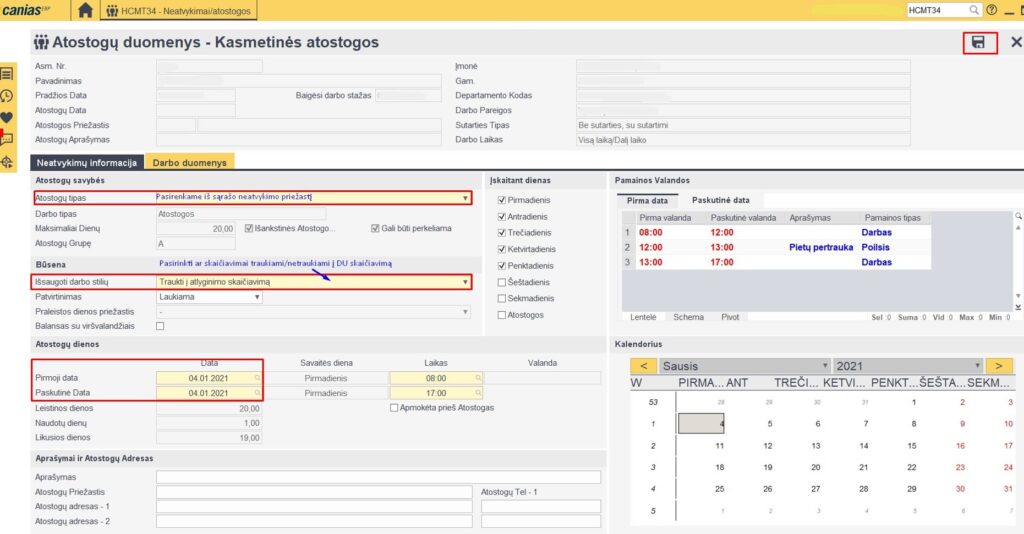
Suvedame neatvykimų priežastį, terminą, ar skaičiavimai traukiami į DU skaičiavimą ir kitą aktualią informaciją.

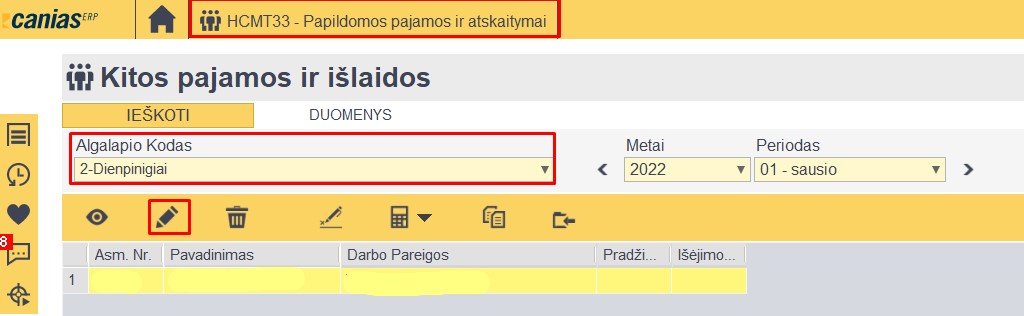
3. HCMT33 priskaitome dienpinigius, pasirenkame įmonę, jei reikia ir kitus filtravimo parametrus -> filtruoti

Pasirinkti algalapio kodą „dienpinigiai“, pažymėti eilutę ir spausti redagavimo pieštuką

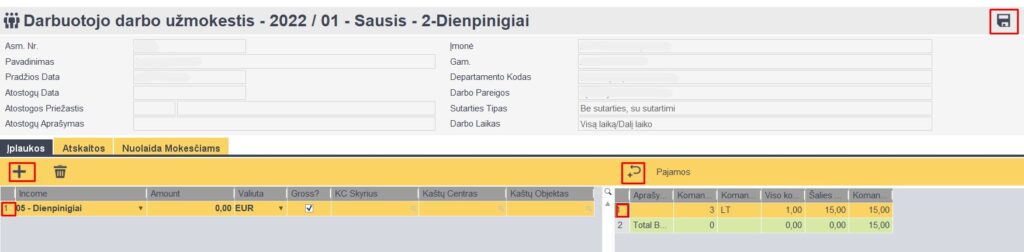
Atsidariusiame lange reikia pažymėti abi eilutes abejose pusėse -> paspausti perkėlimo mygtuką (priskaitoma dienpinigių suma atsiras kairėje pusėje) -> išsaugoti

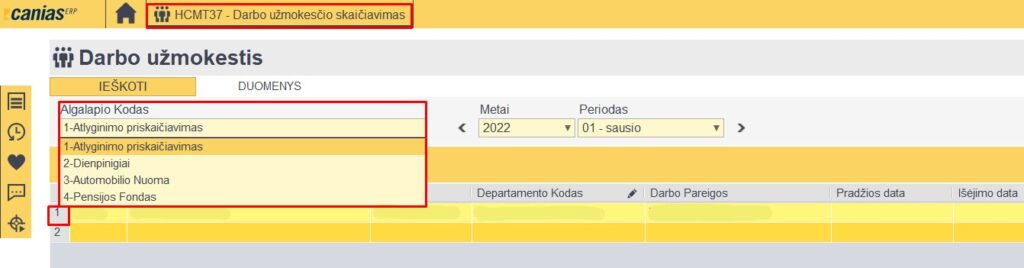
4. HCMT37 atliekame DU skaičiavimą, pasirenkame įmonę, jei reikia ir kitus filtravimo parametrus -> filtruoti

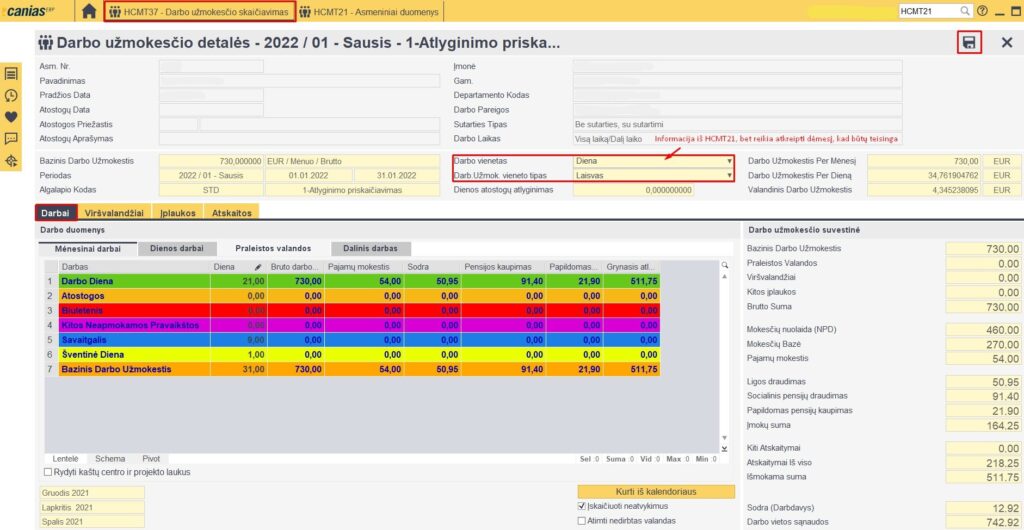
Pažymime eilutę, pasirinkdami konkretų darbuotoją HCMT37 -> spausdžiame redagavimo pieštuką. Labai svarbu – skaičiavimus reikia atlikti pagal algalapio kodo eilės tvarką (1, 2..), jei kažkuris skaičiavimas nereikalingas, galima praleisti. Jei reikės perskaičiuoti DU, ištrinti reikia nuo didžiausio eilės nr. atbuline tvarka (4, 3..)

Skiltyje „Darbai“ -> „Mėnesiniai darbai“ – pagrindinis DU skaičiavimas. Jei reikia priskaičiuoti viršvalandžius renkamės atitinkamai skiltį „Viršvalandžiai“, premijų/papildomų išmokų priskaitymui renkamės „Įplaukos“ skiltį, anstolio, alimentų ir kitiems išskaitymams „Atskaitos“ skiltį -> išsaugoti

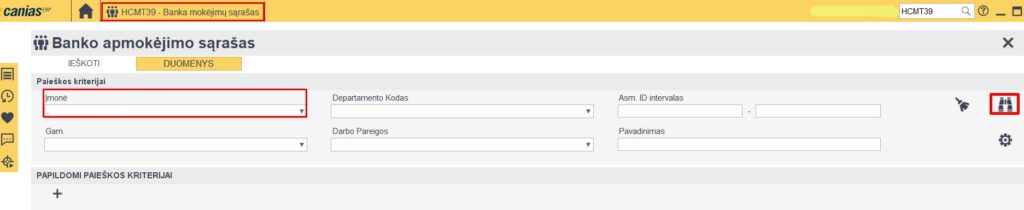
5. HCMT39 suformuojame DU mokėjimo failą. Pasirenkame įmonę, jei reikia ir kitus filtravimo parametrus -> filtruoti

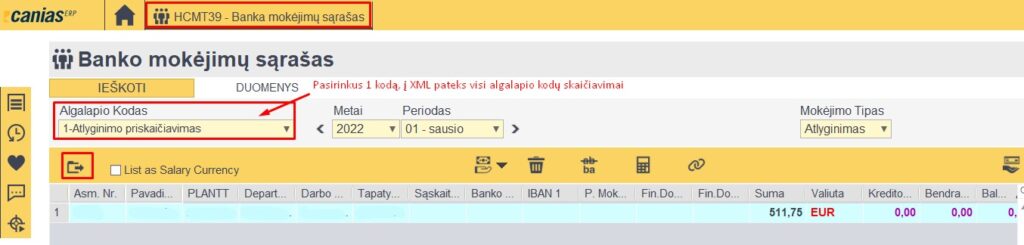
Pasirinkus Algalapio kodą „1-Atlyginimo priskaičiavimas“ (į xml bus įtraukti visų kodų priskaitymai)-> paspaudžiame ženkliuką

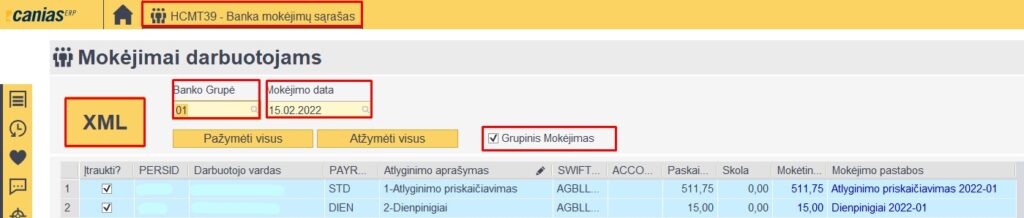
Atsidariusiame lange reikia pasirinkti banko grupę – t.y. banko sąskaitą iš kurios bus vykdomi mokėjimai, mokėjimo datą, pažymėti varnele jei bus vykdomas grupinis mokėjimas ir formuoti xml failą. Esant poreikiui, jei buvo tarpiniai mokėjimai, mokėtiną sumą galima pasikoreguoti rankiniu būdu, taip pat koreguoti mokėjimo pastabas.

6. HCMT38 – DU priskaitymo perkėlimas į finansus. Pasirenkame įmonę, jei reikia ir kitus filtravimo parametrus -> filtruoti

Nurodome finansinio dokumento tipą, registravimo raktą ir registravimo datą. Jei informacija nustatyta HCMT21 prie darbuotojo kortelės, reg. raktų nereikės nurodyti. Paspaudus ženkliuką -> Finansinė integracija

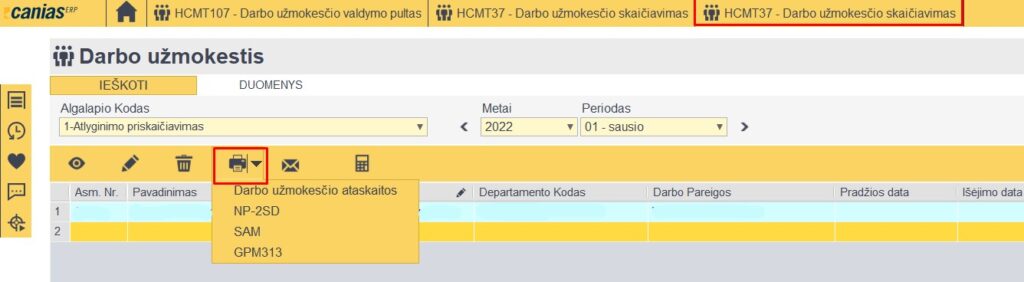
7. DU skaičiavimo ataskaitas galima išsitraukti HCMT37 ir HCMT107. HCMT37 pasirinkus spausdinimo funkciją, galima išsitraukti NPSD, SAM, GPM313 ataskaitos ir DU priskaitymo lapelį.

HCMT107 – DU žiniaraštis excel formatu ir kita informacija.

Duomenų paruošimas Intrastato ataskaitai

Siekiant paruošti duomenis Intrastat ataskaitai, būtina supildyti esančiuose moduliuose reikiamą informaciją:

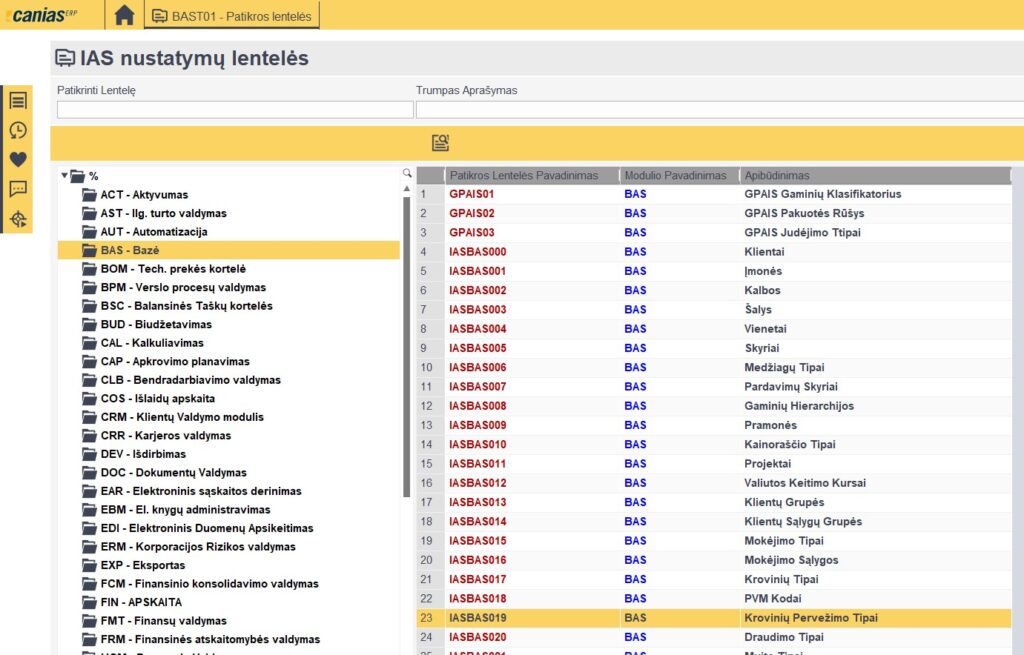
  1. BAST01 lentelėje IASBAS017 – Transportavimo rūšies kodas
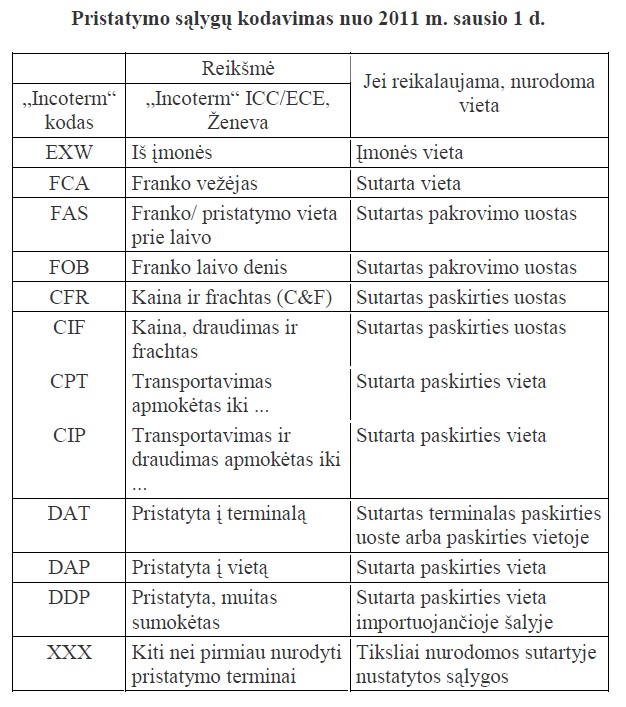
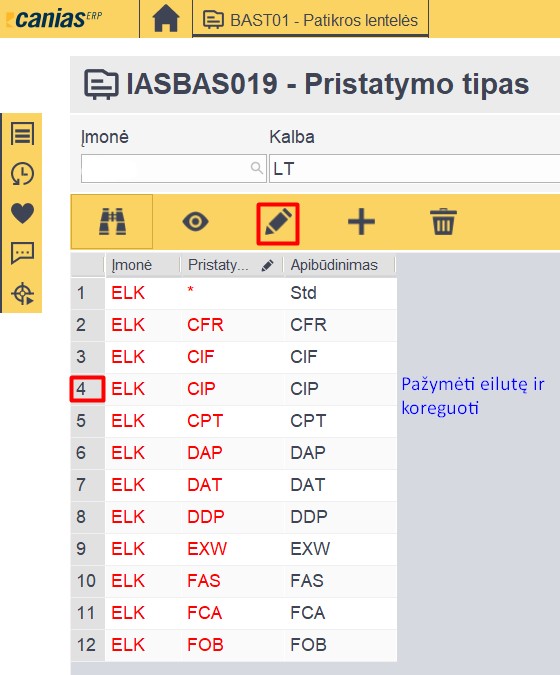
  2. BAST01 lentelėje IASBAS019 – Pristatymo sąlygų kodas
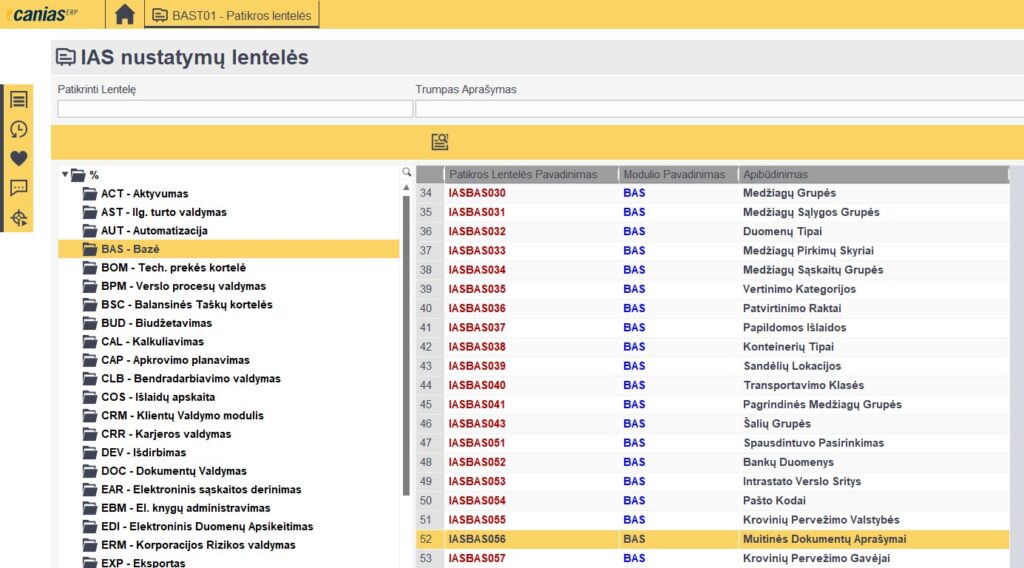
  3. BAST01 lentelėje IASBAS056 – Muitinės dokumentų aprašymai
  4. BAST02 Klientų/Tiekėjų kortelės – Pristatymo tipas / Krovinio tipas
  5. BAST03 Medžiagų valdymas – Muito numeris / Kilmės šalis / Tikslinė šalis / Svoris / Matavimo vnt.
  6. BAST01 lentelėje INTRASTAT01 – Sandorių klasifikavimo kodai
  7. VERT01 – pajamuojant sąskaitą būtina nurodyti krovinio tipą
  8. INTRASTAT ataskaitos xml failas

1. IASBAS017 užpildymas:

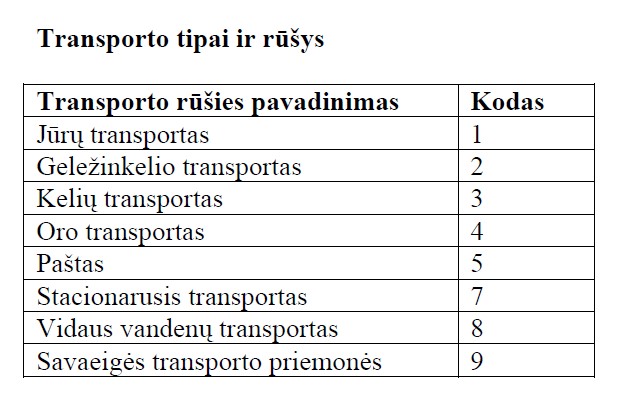
Siekiant IASBAST017 lentelėje nurodyti transporto tipo ir rūšies kodą, pagal pateiktą detalizaciją (žr. 1 lentelėje) reikia:

1 lentelė. Transporto tipai ir rūšys

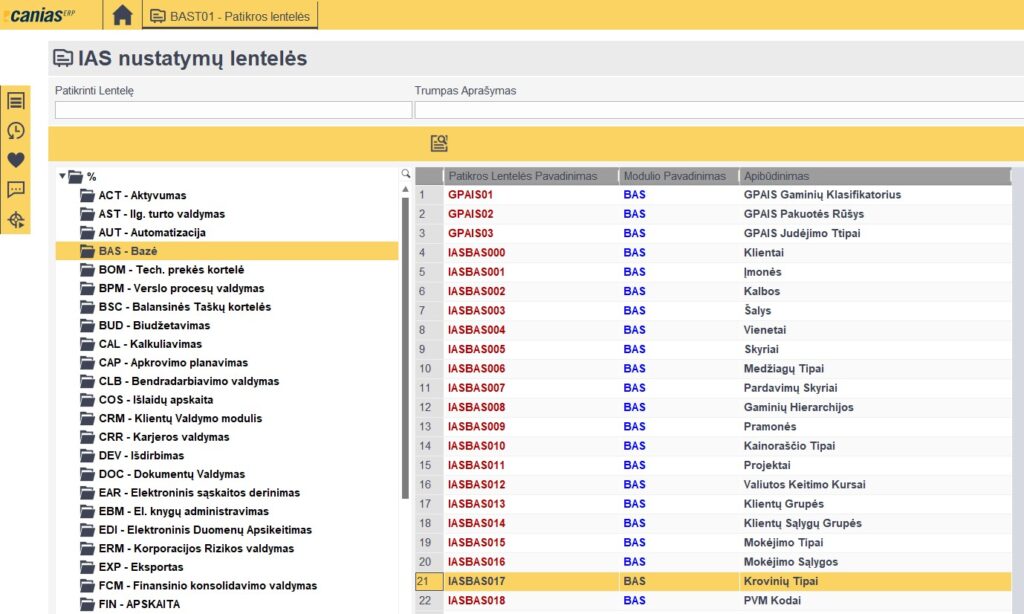
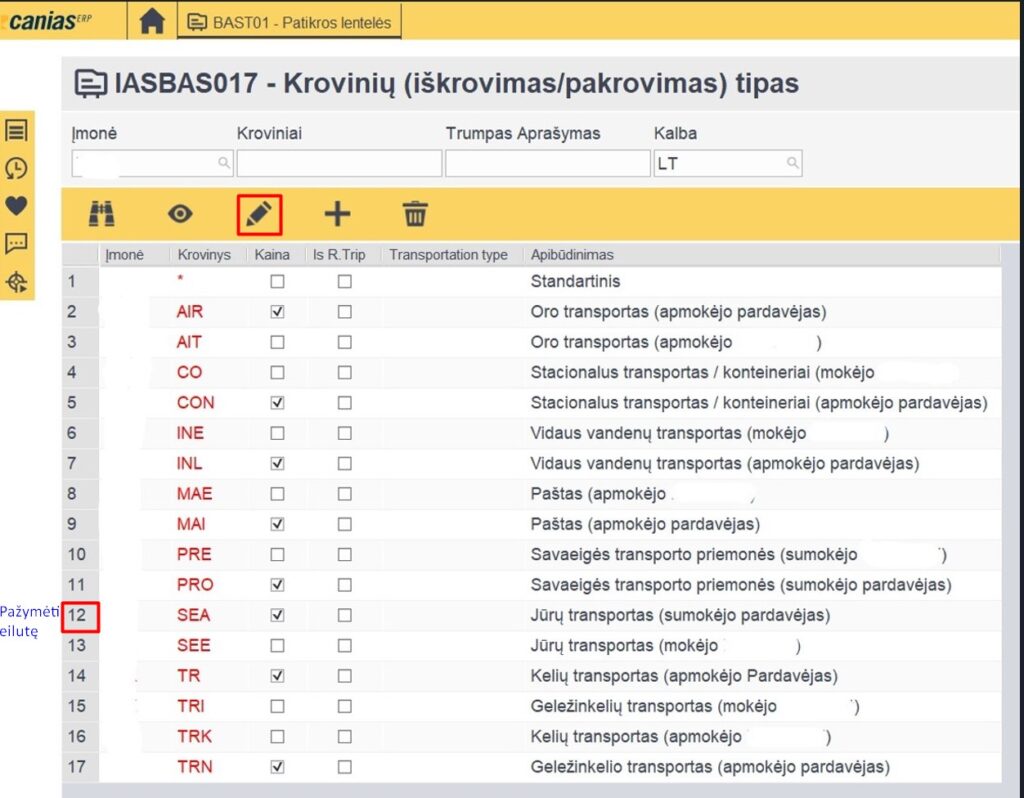
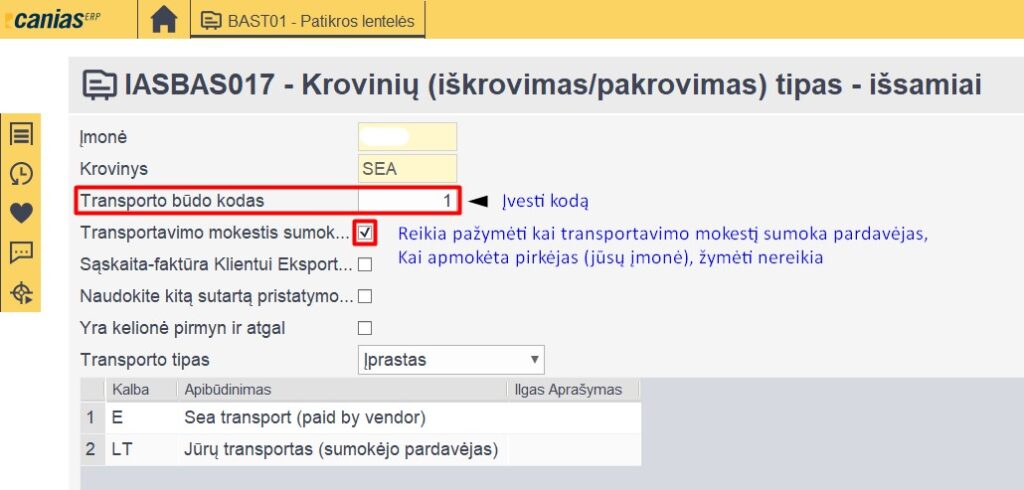
BAST01 -> IASBAS017 -> + susikurti naują tipą arba pažymėjus eilutę, redagavimo pieštuku koreguoti esamą tipą -> transporto būdo kodo laukelyje įvesti kodo reikšmę (kodus žr. 1 lentelėje) -> pažymėti ar transporto kaštai sumokėti -> išsaugoti

2. IASBAS019 užpildymas:

Siekiant IASBAS019 lentelėje nurodyti pristatymo sąlygų kodus, pagal pateiktą detalizaciją (žr. 2 lentelėje), reikia:

2 lentelė. Pristatymo sąlygų kodavimas

BAST01 -> IASBAS019 -> + susikurti naują pristatymo tipą arba pažymėjus eilutę, redagavimo pieštuku koreguoti esamą pristatymo tipą ->pristatymo tipo kodas turi sutapti su pristatymo sąlygų kodavimo reikšme (kodus žr. 2 lentelėje) -> išsaugoti

3. IASBAS056 užpildymas:

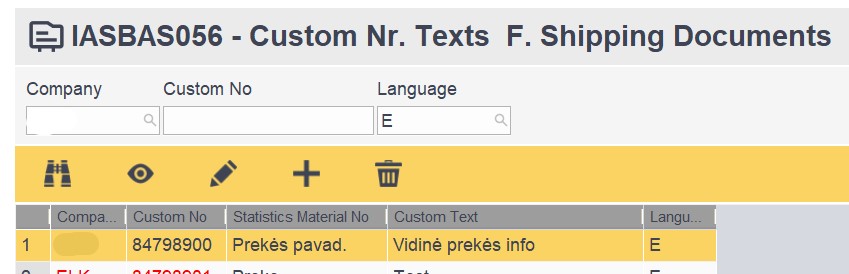
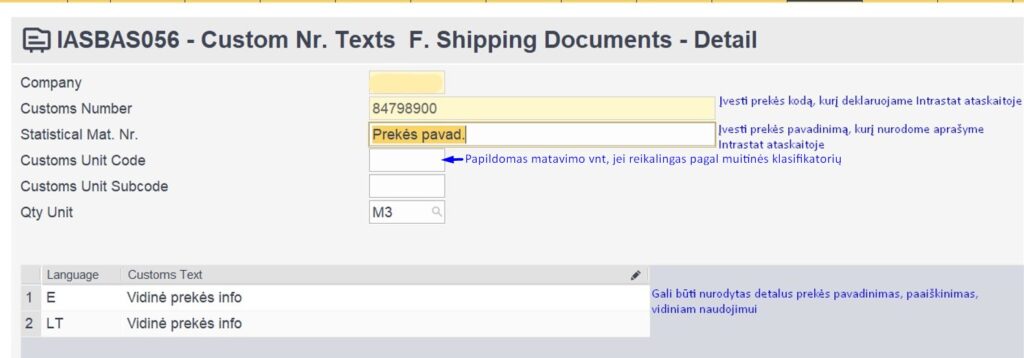
Siekiant IASBAS056 lentelėje nurodyti prekės kodą pagal LR muitinės prekės kodus (Intrastat prekių kodus galima pasitikrinti https://eur-lex.europa.eu/legal-content/LT/TXT/PDF/?uri=OJ:L:2021:385:FULL&from=LT), reikia:

BAST01 -> IASBAS056 -> + susikurti naują aprašymą arba pažymėjus eilutę, redagavimo pieštuku koreguoti esamą aprašymą ->muito numeris turi sutapti su Intrastat ataskaitoje deklaruojamu prekės kodu -> išsaugoti

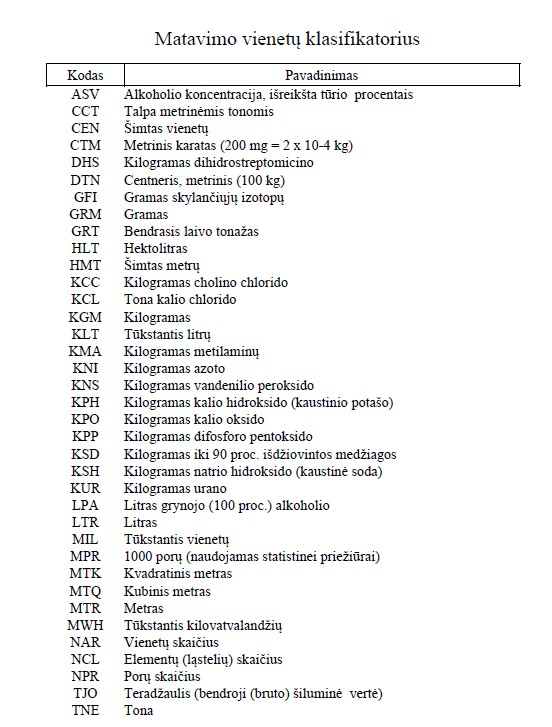
Jei pagal muitinės prekių klasifikatorių, turi būti nurodytas papildomas matavimo vienetas (žr. 3 lentelę), jis taip pat nurodomas IASBAS056 lentelėje.

3 lentelė. Matavimo vienetų klasifikatorius

4. BAST02 užpildymas:

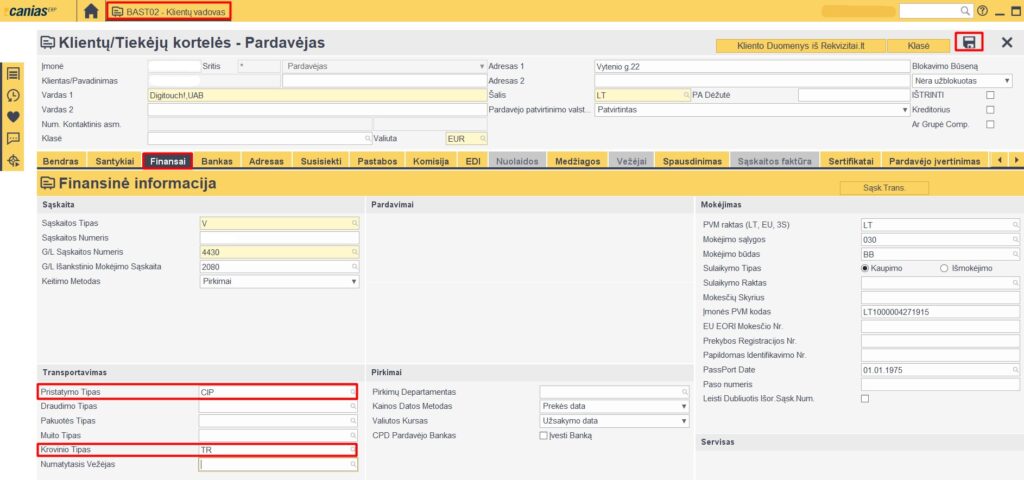
BAST02 tiekėjo/kliento kortelėje (pasirinkti konkrečią kortelę ir spausti redaguoti) -> Finansai -> Transportavimas skiltyje galima suvesti pristatymo tipą/krovinio tipą. Jei sąlygos visada tokios pat, informacija registruojant sąskaitą užsipildys automatiškai iš tiekėjo/kliento kortelės. Jei informacija keisis, parametrus bus galima pakeisti sąskaitos registravimo metu.

5. BAST03 užpildymas:

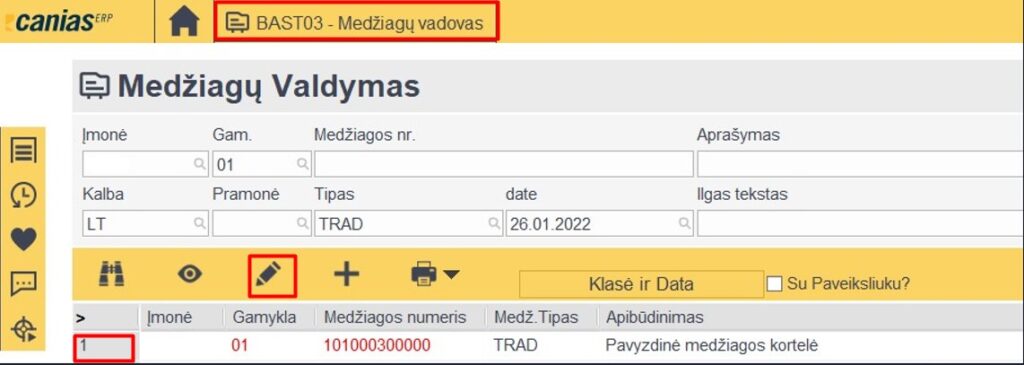
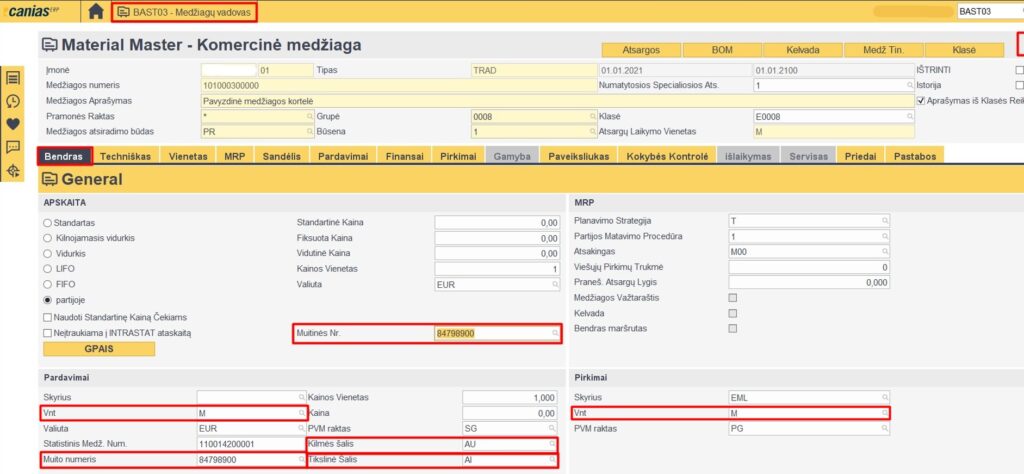
BAST03 medžiagos kortelė (pasirinkti konkrečią kortelę ir spausti redaguoti/įvesti)-> Bendras skiltyje įvesti Muitinės Nr./Muito numerį/Kilmės šalį/Tikslinę šalį/Matavimo vnt. Jei sąlygos visada tokios pat, informacija registruojant sąskaitą užsipildys automatiškai iš medžiagos kortelės. Jei informacija keisis, parametrus bus galima pakeisti sąskaitos registravimo metu.

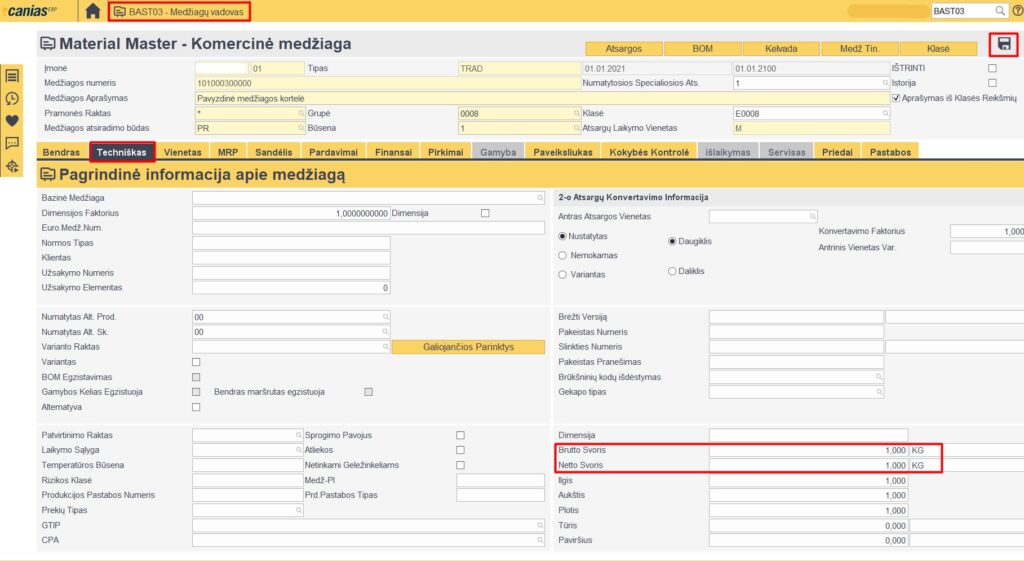
BAST03 medžiagos kortelė (pasirinkti konkrečią kortelę ir spausti redaguoti/įvesti)-> Techniškas skiltyje įvesti medžiagos svorį

6. INTRASTAT01 užpildymas:

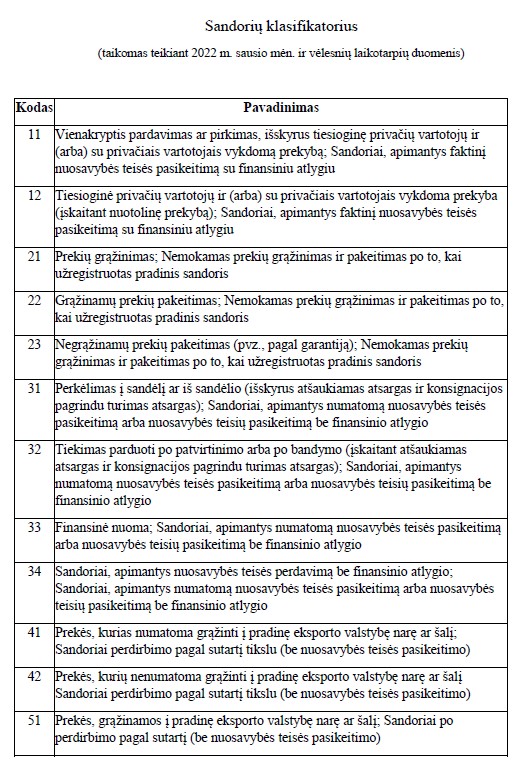
Siekiant nurodyti sandorių klasifikatoriaus kodus, pagal pateiktą detalizaciją (žr. 4-5 lentelėse), reikia:

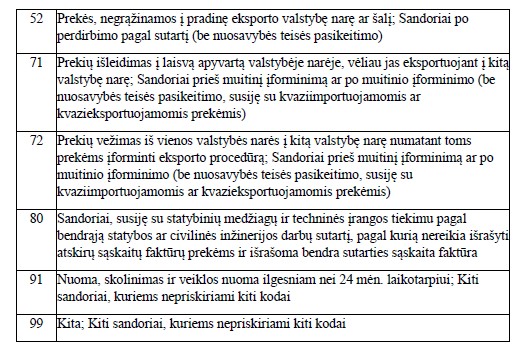
4 lentelė. Sandorių klasifikatoriaus kodai
5 lentelė. Sandorių klasifikatoriaus kodai (tęsinys)

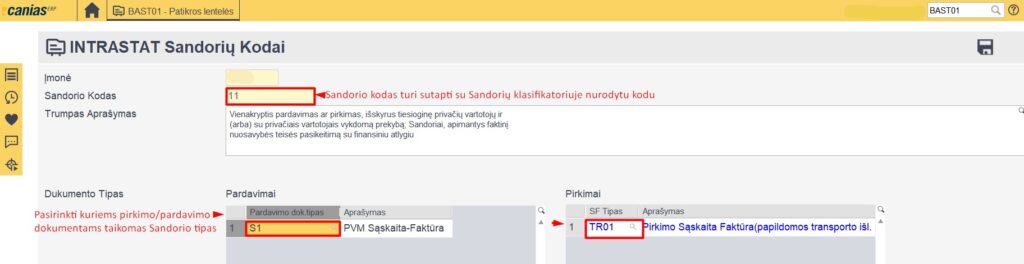
BAST01 -> INTRASTAS01 -> + susikurti naują sandorio tipą arba pažymėjus eilutę, redagavimo pieštuku koreguoti esamą sandorio tipą ->sandorio tipo kodas turi sutapti su Sandorių klasifikatoriaus kodavimo reikšme (kodus žr. 4-5 lentelėse) -> išsaugoti

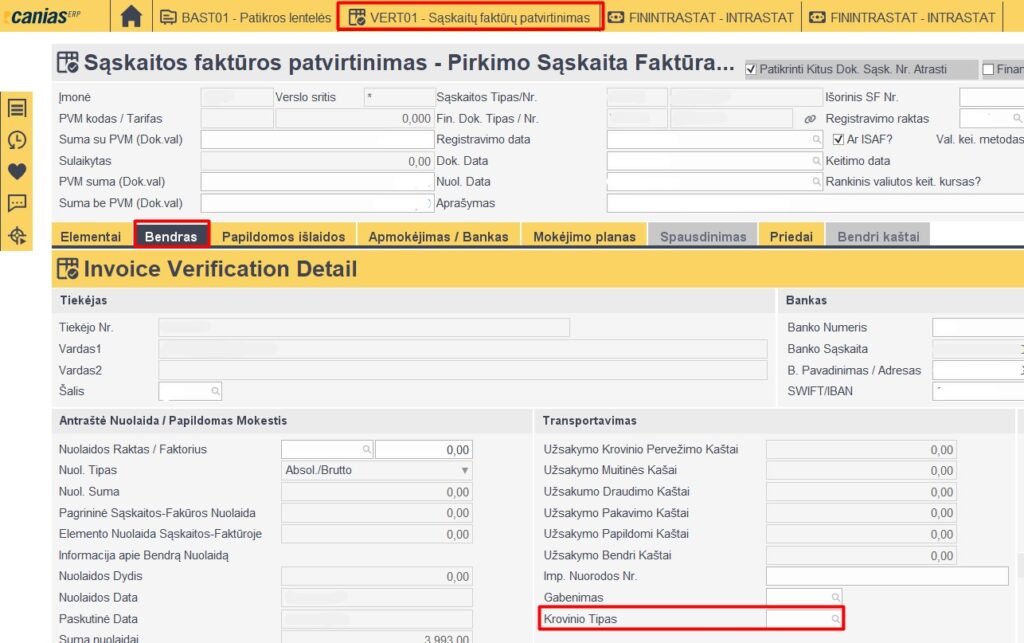
7. VERT01 pajamuojant sąskaitą Bendras skiltyje reikia nurodyti Krovinio tipą (pasirenkame iš IASBAS017 lentoje suvesto sąrašo)

8. FININTRASTAT -> pasirenkame laikotarpį -> filtruojame duomenis -> puslapio apačioje įvedame Apskritį ir Įgaliotą atstovą -> XML -> Pirminė Suformuojame pirkimų/pardavimų xml failus. Jei reikia tikslinimosios ataskaitos failo, tikslinamo dok. nr. skiltyje įvedame muitinės priskirtą 13 ženklų pirminės ataskaitos nr. ir xml pasirenkame tikslinta.

Jei išfiltravus prekių sąrašą matome eilutes kita spalva (ne balta), tai nurodo, kad šioje eilutėje trūksta duomenų, reikalingų Intrastat ataskaitai. Klaidingas eilutes, kuriose trūksta duomenų arba duomenys nekorektiški galima išfiltruoti uždėjus varnelę

INVT02 – Medžiagos judėjimo atšaukimas

Atlikus klaidą, sandėlio judėjimuose, ją galime pasitaisyti INVT02 tranzakcijoje. Prieš taisantis klaidą, pirmoje eilėje reikia žinoti apie įvykusią klaidą keletą elementų:

  1. Koks sandėlio dokumento numeris ir dokumento tipas, kuriame buvo įvykdyta klaida;
  2. Kokia medžiaga judėjo sandėlyje, kuriai buvo padaryta klaida;

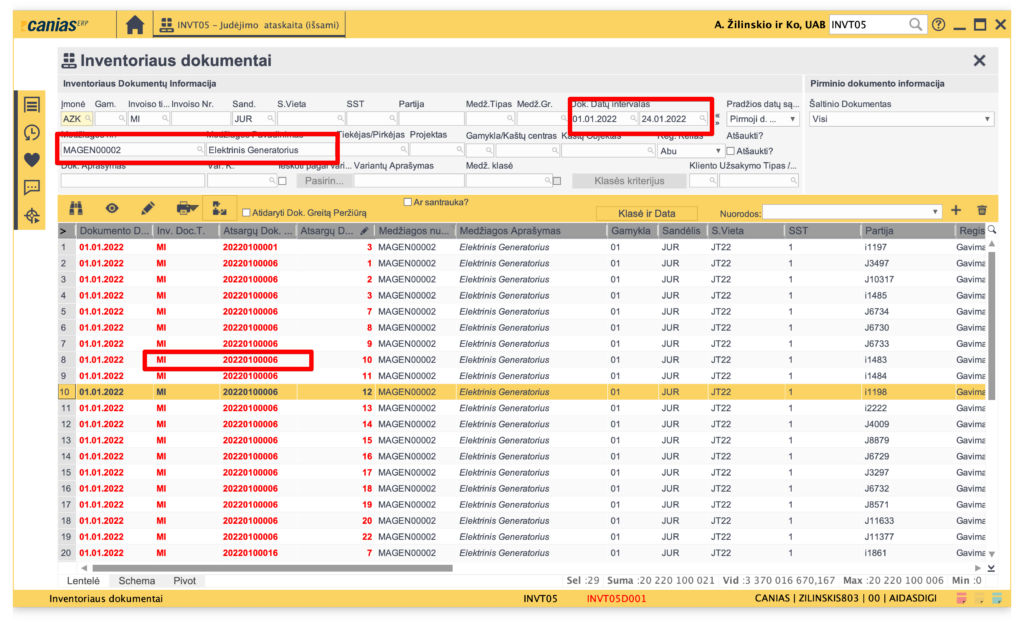
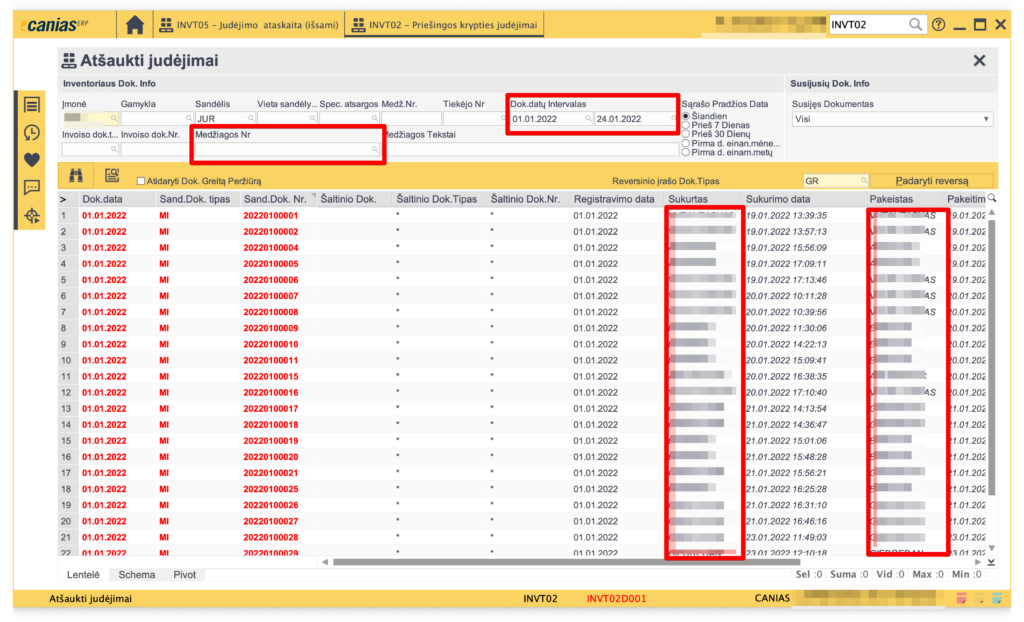
Siekiant sužinoti koks dokumento numeris, su kuriuo vyko sandėlio judėjimas Canias ERP sistemoje, einame į INVT05 ir dialoge susirandame neteisingai įvykdytą sandėlio judėjima, paieškoje surasdami pagal datą ir pagal medžiagos kodą.

Susiradus reikiamą dokumentą einame į tranzakciją INVT02 atšaukti neteisingai įvykdytą sandėlio judėjimą. Atsivėrusiame lange pasirenkame arba sandėlio judėjimo dokumento numerį, kurį suradome INVT05 arba jei jo nežinome galime nurodyti kurios medžiagos judėjimo mes ieškome.

INVT02 tranzakcijoje rodo ir vartotojo pavadinimą, kuris sukūrė operaciją.

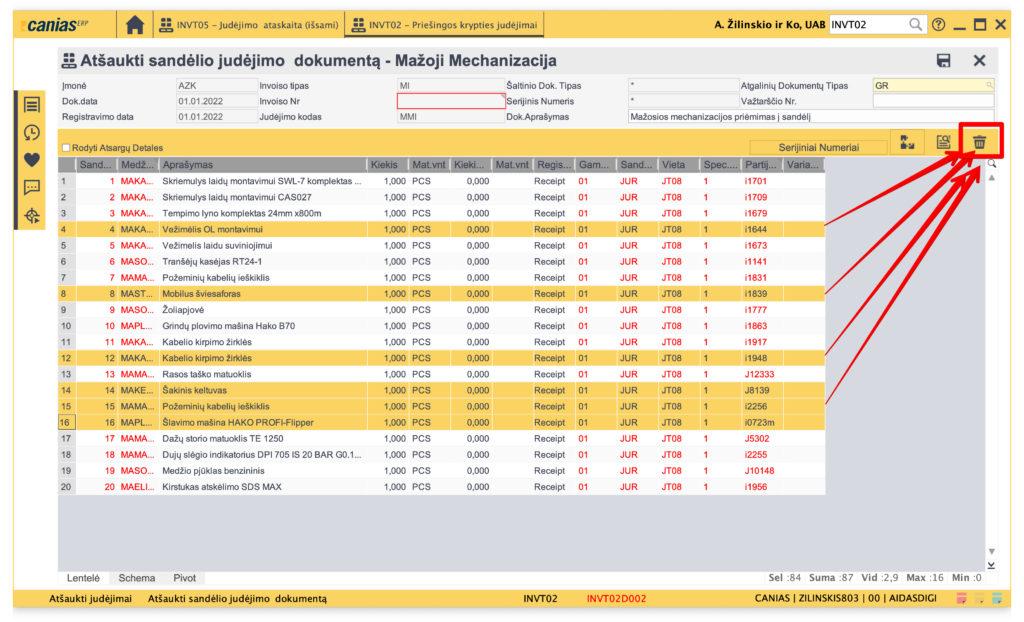
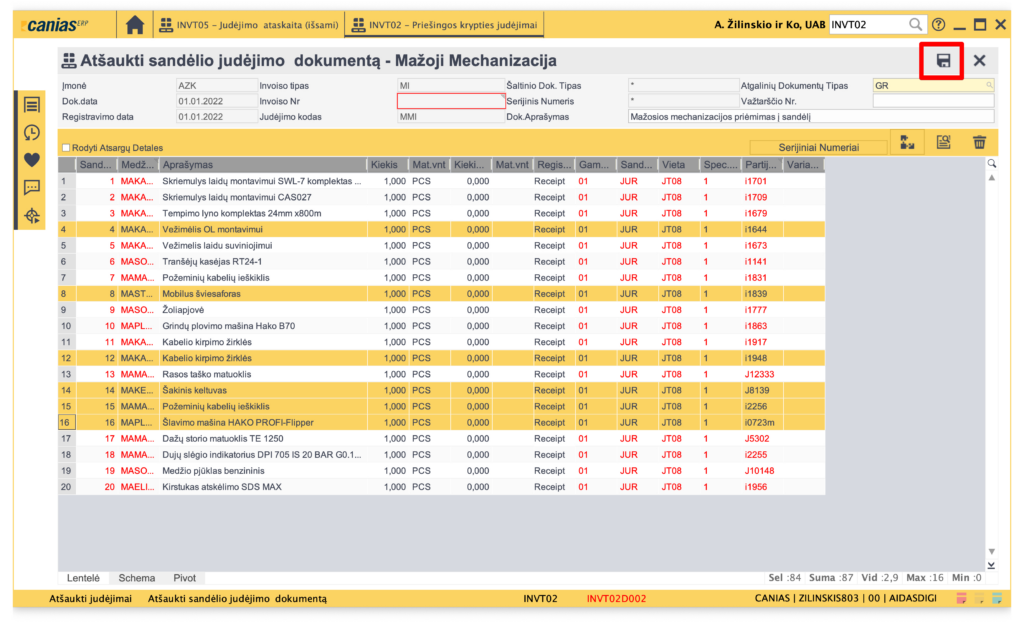
DĖMESIO! Šioje operacijoje jūs atšaukinėjate, sandėlio judėjimo dokumentą, todėl redaguojant arba bandant dalinai atšaukti judėjimą, jūs turite palikti tas eilutes kurias norite atšaukti.

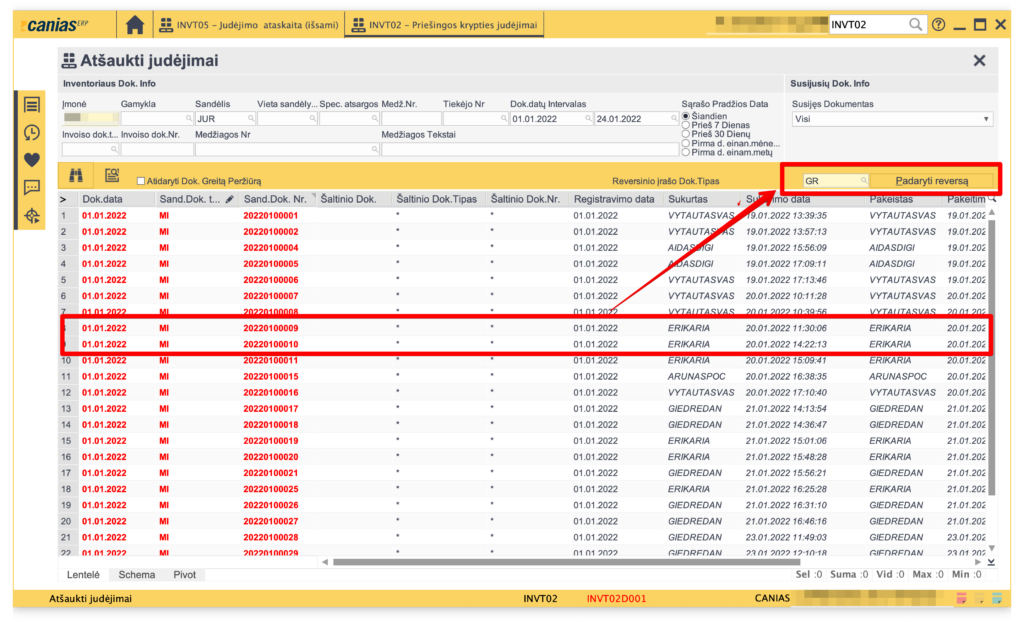
Siekiant atšaukti visą dokumentą iš karto, spaudžiamas dešinėje pusėje esantis mygtukas „Atšaukti judėjimą“. Atšaukimo judėjimo dokumento tipas GR.

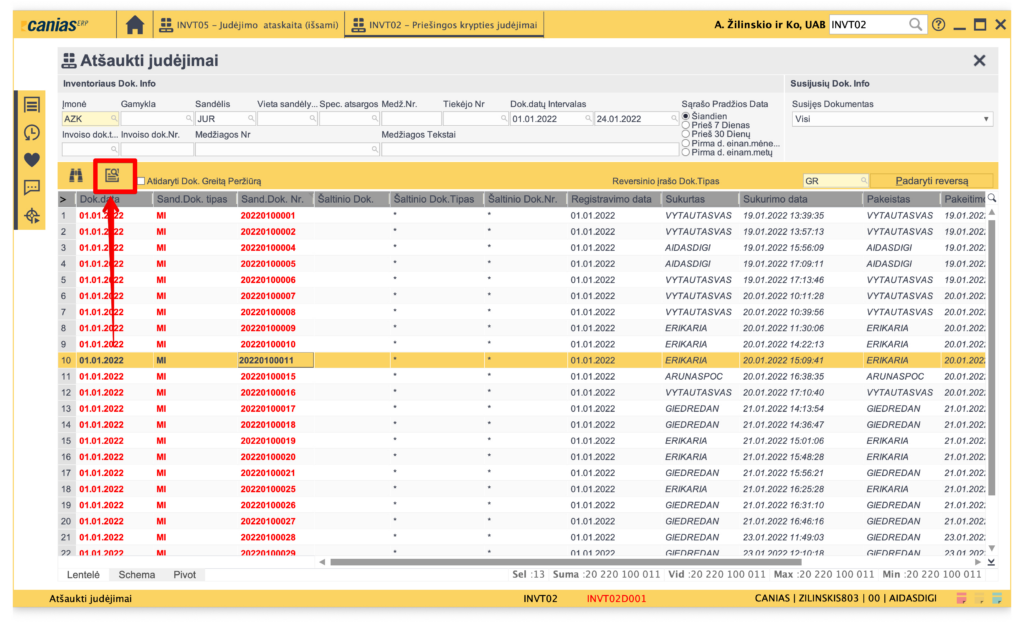
Jei siekiama atšaukti dalinai judėjimą, tokiu atveju reikia eiti į dokumento vidų, spaudžiant detalės mygtuką ir pažymėjus eilutę kurią siekiama atšaukti.

Atsidariusiame lange, reikia pašalinti eilutes, kurių ATŠAUKTI nenorite ir palikti tik tas eilutes, kurias norite atšaukti iš judėjimų sąrašo.

Atlikus visus šalinimo elementus, išaugome dokumentą su saugoti mygtuku.

Atšaukimo operacija atlikta.

INVT01 rankinis priėmimas į sandėlį. Turto kiekio pajamavimas.

Turtas, kuriam turi būti skirtas priežiūros mechanizmas, turi būti pajamuojamas per INVT01 tranzakciją.

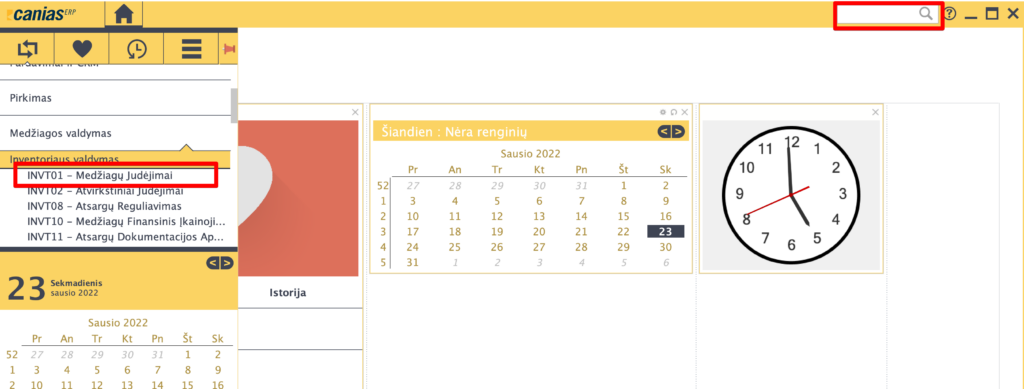
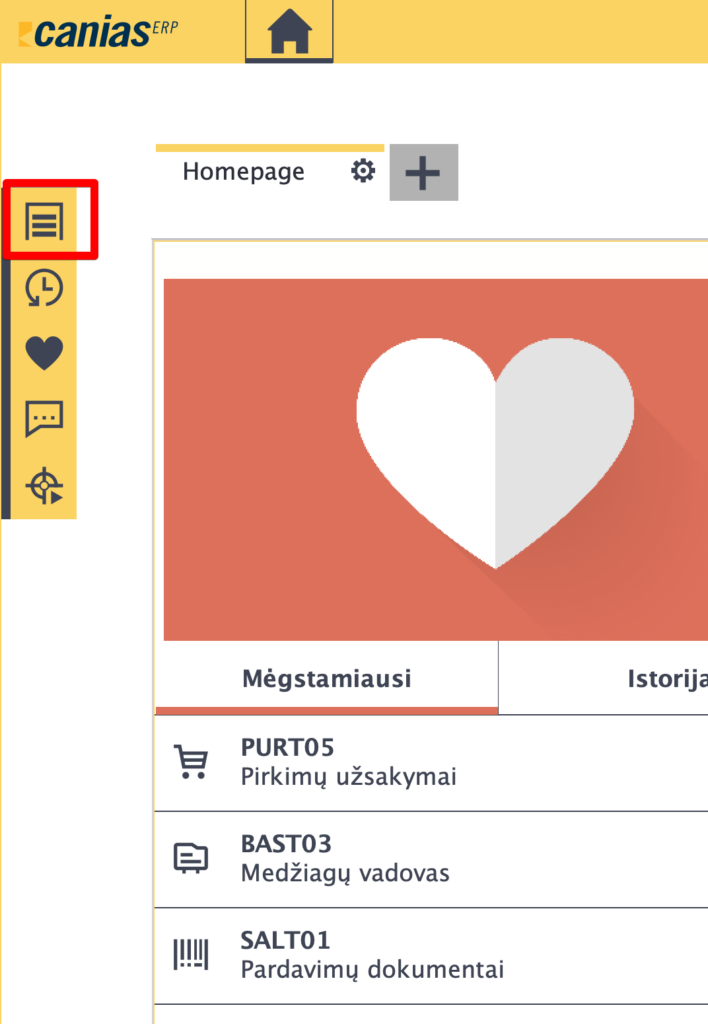
Canias sistemoje iš pagrindinio meniu, pasirenkame Medžiagos valdymas meniu punktą ir tuomet pasirenkame meniu elementą INVT01 – Medžiagų judėjimai;

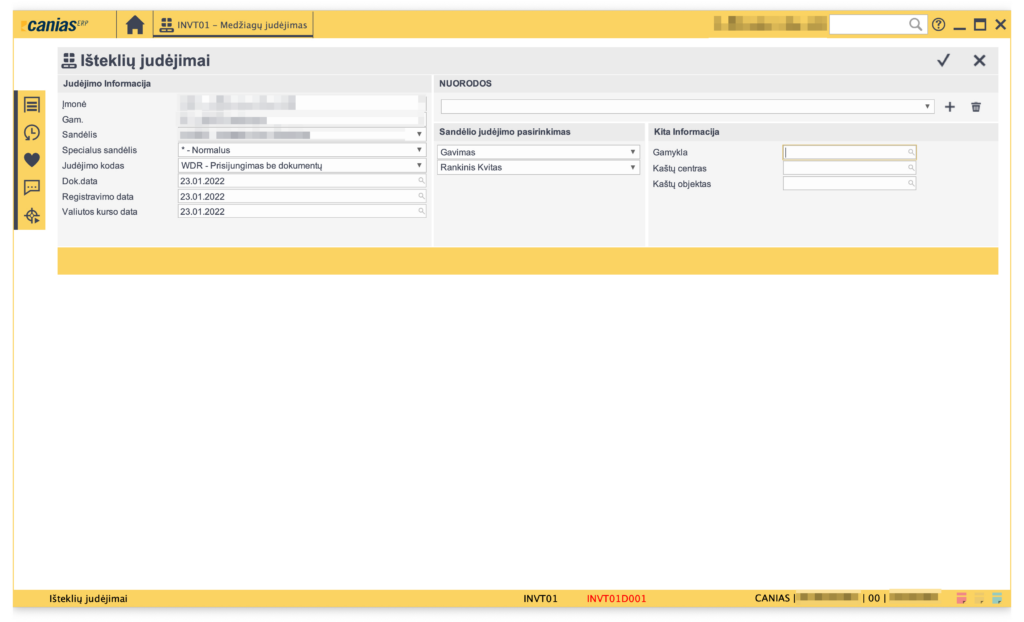
Arba dešiniame viršutiniame kampe rašome INVT01 ir spaudžiame Enter mygtuką. Atsiveria naujas sandėlio judėjimo dialogas INVT01.

Atsivėrusiame dialoge yra keli metodai, kaip valdyti sandėlio judėjimus. Visi sandėlio judėjimai vykdomi naudojant Judėjimo (arb Tranzakcijos) kodus, kurie nulemia, kaip medžiaga judės sandėlyje ir kokius įrašus ji atliks. Jei jūs turite visas vartotojo teises jums sistema leis pasirinkti sekančius elementus:

  • Įmonė – įmonė, kuriai bus atliekamas sandėlio judėjimas;
  • Gamykla (skyrius) – gamykla arba skyrius, prikausomai nuo sudiegtos ERP sistemos, bus pasirenkama, kuriai gamyklai ar skyriui bus atliekamas sandėlio judėjimas;
  • Sandėlis – Sandelys, kuriame vyks pirminis judėjimas;
  • Specialusis sandėlis – kokio pobūdžio vyks judėjimas, ar su partija ar be partijos, ar subrangos judėjimo tipas, ar susijęs su klientu konsignacijos ir t.t.
  • Judėjimo kodas – koks bus naudojamas judėjimo kodas atliekant vieną ar kitą sandėlio judėjimo veiksmą. Turėkite omenyje, jog jei nematote reikiamo sandėlio judėjimo kodo, vadinasi jums nėra pilnai suteiktos teisės;
  • Data – kada vyksta ar kada įvyko sandėlio judėjimas. Datų yra keli tipai a) Dok. data – kada faktiškai sandėlyje sujudėjo prekės; b) Registravimo data – kada norite, jog būtų registruotas judėjimas apskaitoje; c) Valiutos kurso data – kada norite jog būtų registruota valiuta;
  • Sandėlio judėjimo pasirinkimas – pasirenkama, kokia sandėlio operacija atliekama:
    • Gavimas – Gaunate medžiagas į sandėlį;
    • Išdavimas – išduodate medžiagas iš nurodyto sandėlio;
    • Perkėlimas – perkėliate medžiagas iš vienos lokacijos į kitą, arba iš vieno sandėlio į kitą;
  • Judėjimo būdas. Pasirenkame „Rankinis Kvitas“ tai reiškia, jog turtą priimame rankiniu būdu ir nebus registruojami su jokiais dokumentais Canias ERP sistemoje;

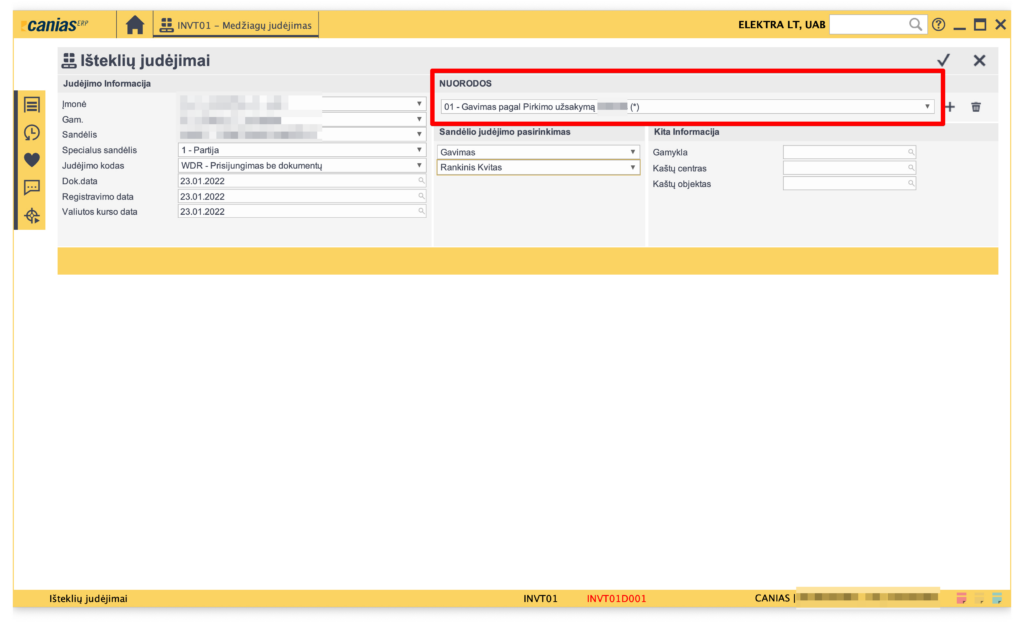
Jei neturite teisių ir tiek pasirinkimų, renkamės nuorodą. Nuoroda yra iš anksto paruošti judėjimai su numatytomis reikšmėmis. Kartais vartotojams blokuojamos visos sandėlio judėjimo teisės ir vartotojas gali rinktis tik iš nuorodose esančių parinkčių. Tokiu atveju bandoma apsaugoti vartotoją nuo blogai įvedamų duomenų ir taip sumažinama klaidos tikimybė.

INVT01 pasirinkimas iš nuorodos

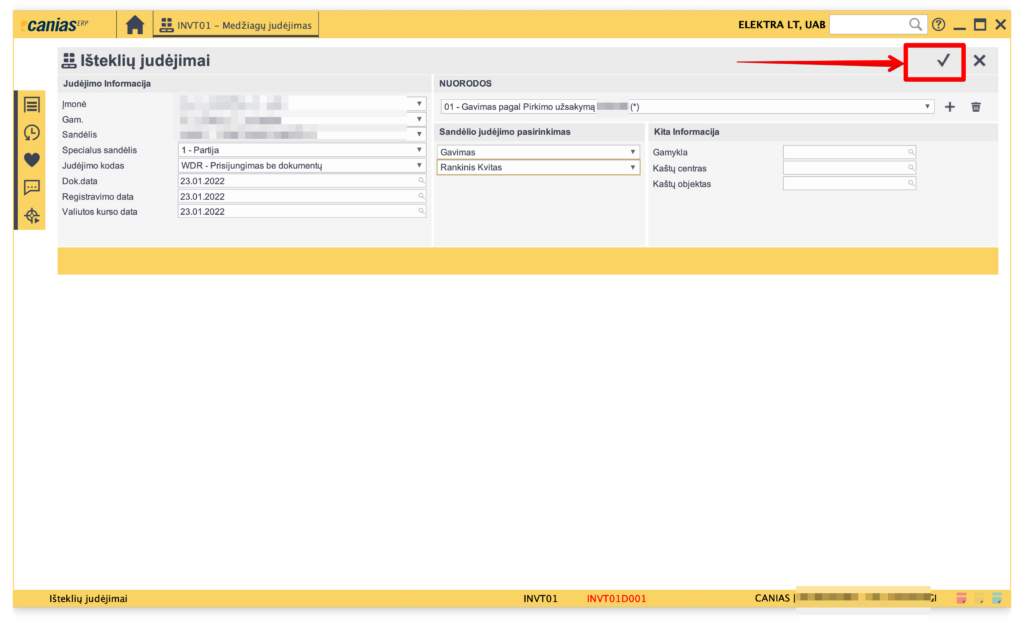
Pasirinkus judėjimas pagal nuorodą, visos reikšmės automatiškai atsistoja į reikiamas reikšmes. Spaudžiame varnelę esančią dešiniame kampe ir taip atsiveria naujas dialogas sandėlio operacijų suvedimui.

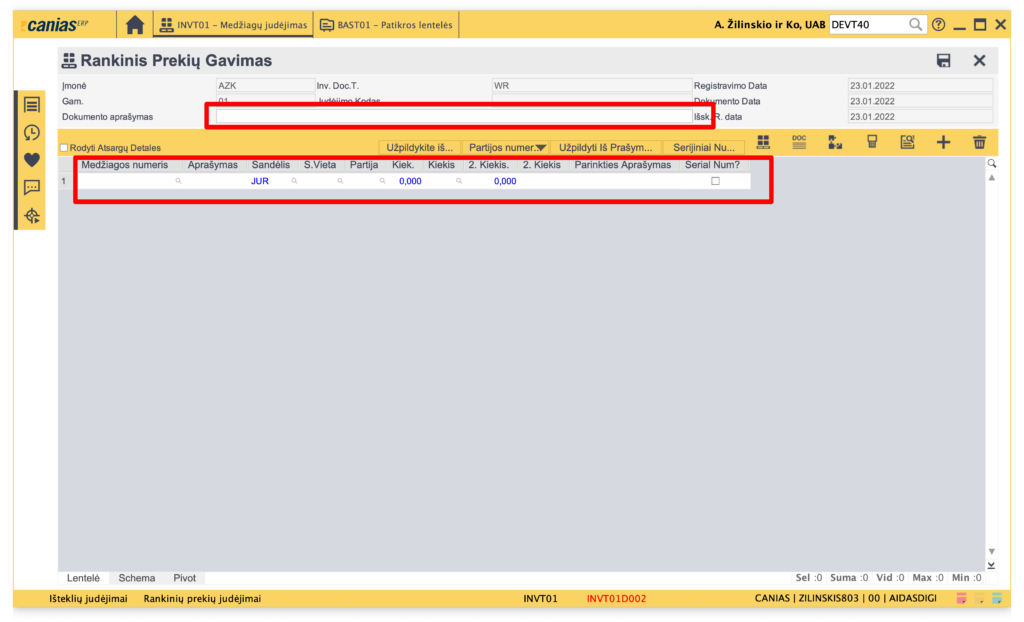
Atsivėrusiame naujame lange, priimant medžiagas, įrankius ar mechanizmus pildomi sekantys privalomi laukai:

  • Dokumento aprašymas – vedamas sandėlio judėjimo pavadinimas, kuris išlieka kaip dokumentas, kad ateityje prisimintumėte, kokiu tikslu jis yra daromas. Jei tarkime priimamas mažavertis inventorius, kuris pajamuojant sąskaitą iš karto buvo nurašytas, galima šiame lauke rašyti sąskaitos numerį. Jei tik pradedate naudotis Canias Verslo Valdymo sistema ir importuojate likučius, parašykite, jog ši sandėlio operacija yra likučių importavimas;
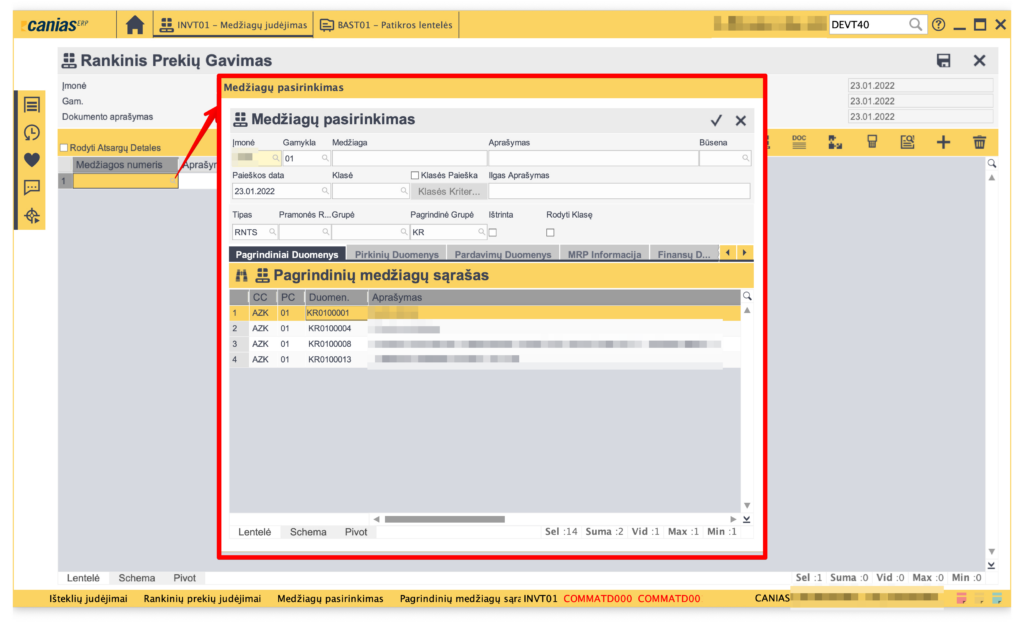
  • Žemiau esančioje lentelėje pirmasis laukelis Medžiaga. Spaudžiame lūpą ir atsivėrusiame dialoge pasirenkame mums reikiamą pajamuoti į sandėlį medžiagą;

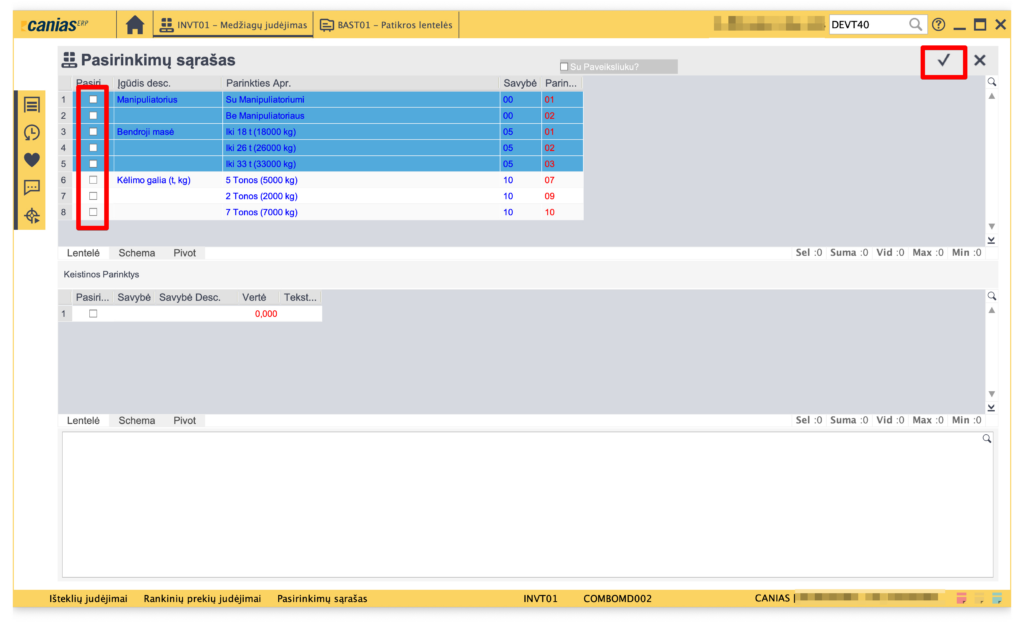
Dėmesio: Gali nutikti taip jog pasirinkus medžiagą, kuri priklauso nuo papildomų parinkčių (variantų) jums iššoks automatiškai papildoma lentelė, kuri reikalaus pasirinkti priimamai medžiagai papildomas parinktis. Iš parinkčių pasirenkame mūsų priimamai medžiagai būdingas savybes ir spaudžiame varnelę.

INVT01 parinkčių (variantų) pasirinkimas sandėlio judėjime

Pasirinkus visas reikiamas parinktis, sistema automatiškai sukonfigūruoja ir įrašo parinktis į tam skirtą eilutę. Tokiu būdu galima bus matyti, kokių parinkčių sandėlio likučiai yra galimi. Pagal eiliškumą, atliekame sekančius veiksmus:

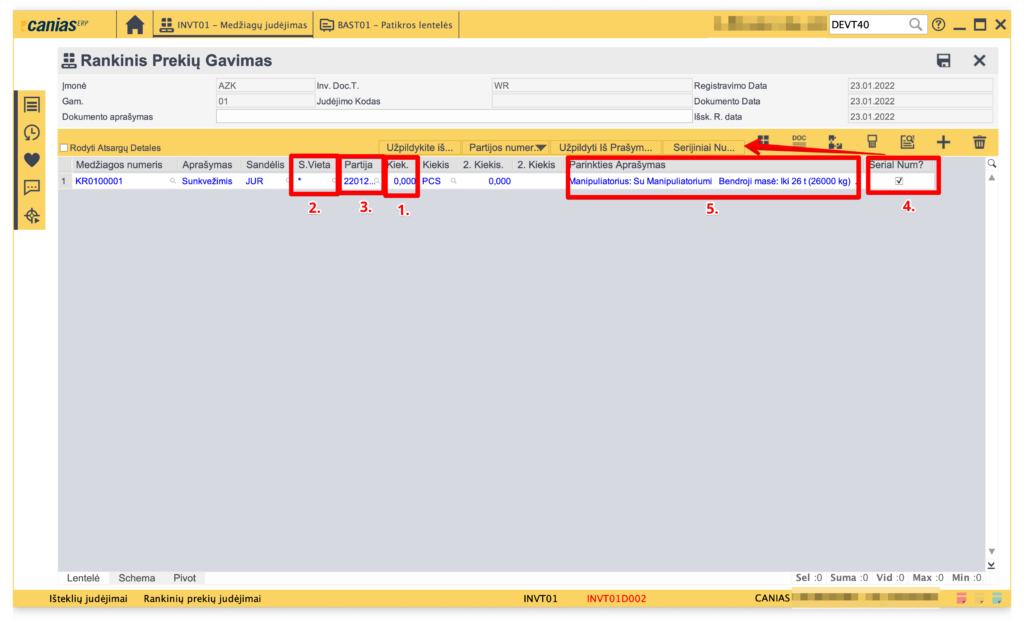
INVT01 eiliškumas
  1. Įrašome pajamuojamos medžiagos kiekį;
  2. Pasirenkame vietą, kur pajamuojama prekė, jei pajamavimo vieta nenurodyta medžiagos kortelėje. Jei pajamavimo vieta BAST03 medžiagos kortelėje nurodyta, tokiu atveju ji automatiškai įšoka į saugojimo vietos poziciją; Jei nurodyta * būtina nurodyti kur bus laikoma ši pajamuojama medžiaga;
  3. Partijos numerį. Jei prie medžiagos kortelės BAST03 yra nurodyta partijavimo politika, jei partijavimo politika sugeneravo automatinį numerį, vedame saugomos medžiagos inventoriaus numerį;
  4. Jei serijinio numerio stulpelis yra pažymėtas, vadinasi įvedama medžiaga reikalaus serijinio numerio įvedimo. Pasirinkus eilutę spaudžiame mygtuką „Serijiniai Numeriai“
  5. Sugeneruotos parinktys. Šiame stulpelyje matysite kokio varianto ar kokių parinkčių medžiagą priimate į sandėlį;

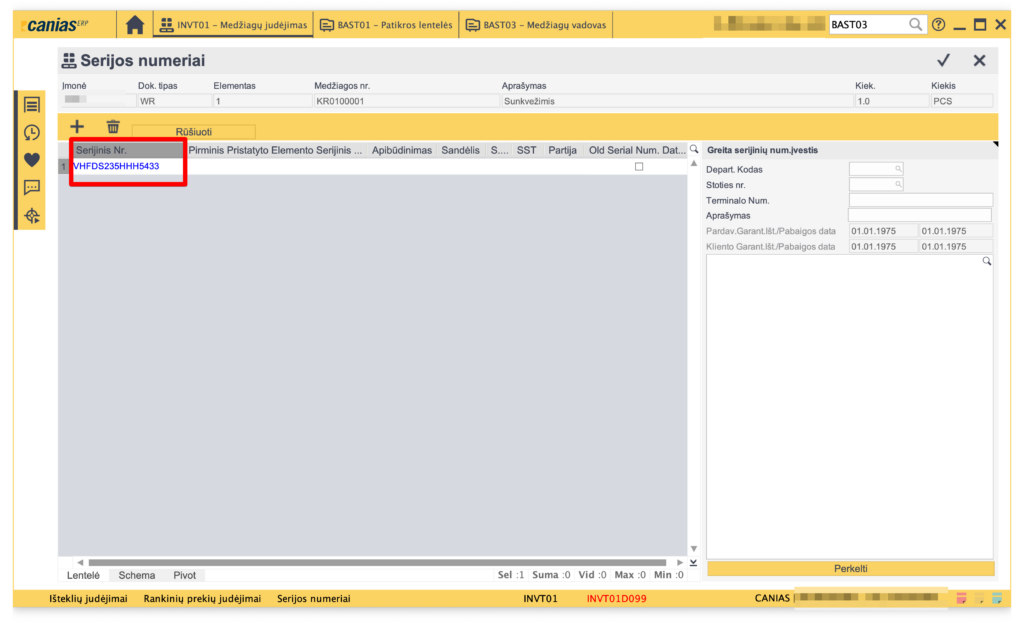
Atlikus 4 veiksmo žingsnius, atsiveria serijinio numerio įvedimo dialogas. Šiame dialoge įvedame serijinį numerį priskirtą medžiagai, arba automobilio ar mechanizmo VIN numerį;

Įvedus serijinį numerį spaudžiame varnelę ir grįžtame į pradinį langą.

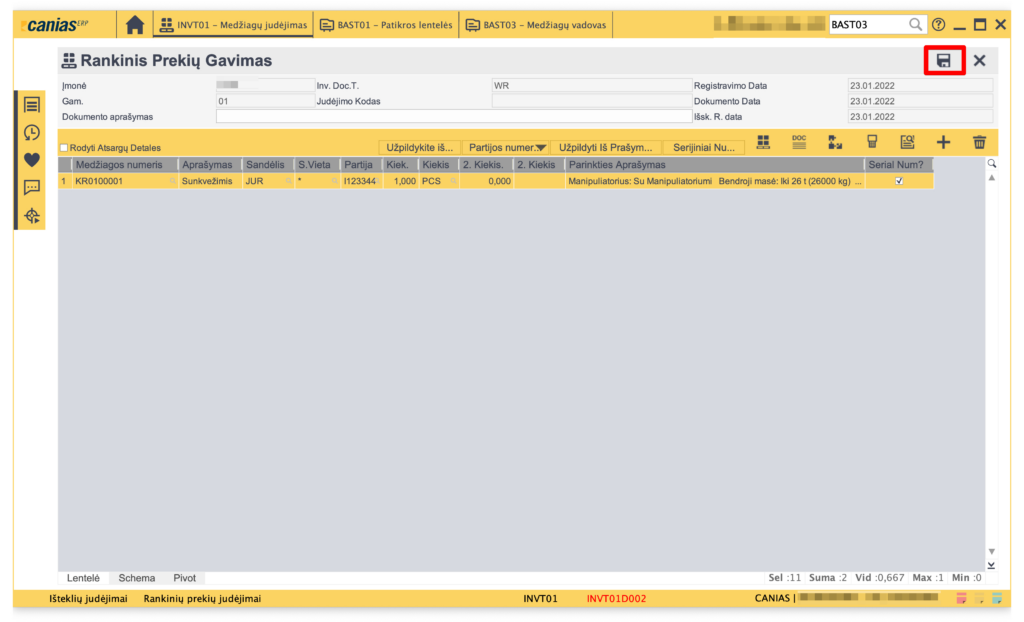
Suvedus visas reikiamas medžiagas ir jų atributus išsaugome langą, spaudžiant saugojimo mygtuką dešiniame viršutiniame kampe.