Inventorizacija

Inventorzaciją galima atlikti per INVT08 transakciją. Kuriame naują dokumentą:

Nusistatome įmonę, gamyklą, sandėlį, dokumento datą ir atitinkamai pasirenkame kaip kursime inventorizacijos dokumentą:

  • Tuščias koregavimo dokumentas – naudojamas kuomet norime rinktis visas medžiagas rankniu būdu, ne iš sandėlio likučių
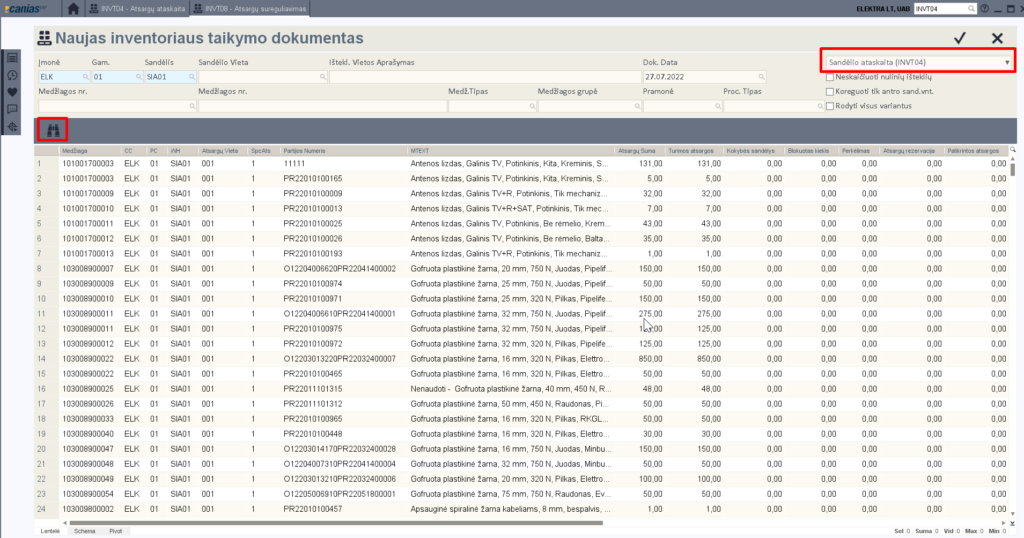
  • Sandėlio ataskaita (INVT04) – naudojamas kai inventorizaciją darome pagal sandėlio likučius ir juos koreguosime.

Jei kuriame pagal ‘Tuščias koregavimo dokumentas‘, atsidariusiame lange einame į Prekės skirtuką ir pridedame mūsų suskaičiuotą trūkstamą prekę, jos sandėlio vietą, partiją, suskaičiuotą kiekį. Tokiu principu į dokumentą galime traukti tiek eilučių kiek norime.

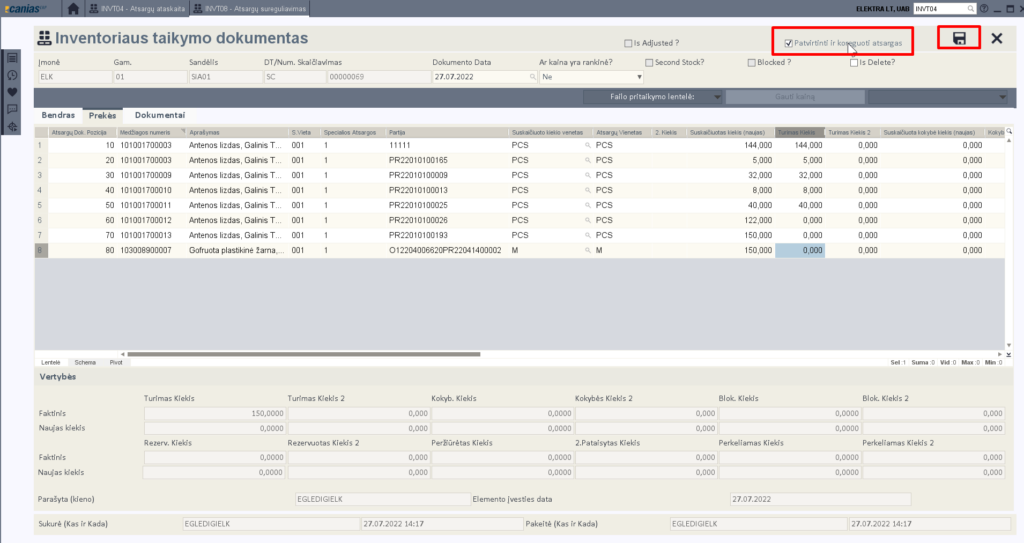
Pagaigus vesti dokumento informaciją, galime arba iš karto koreguoti pagal jį sandėlio likutį pasirenkant ‘Patvirtinti ir koreguoti atsargas’ arba galime dokumentą tiesog išsaugoti ir kiek norime jį koreguoti, kad nekurti daug naujų dokumentų ir kai bus galutinai sudėtos visos eilutės, jį tuomet saugoti pažymint ‘Patvirtinti ir koreguoti atsargas’.

Jei kuriame pagal ‘Sandėlio ataskaita (INVT04)‘ atsifiltruojame visas sandėlio pozicijas ir pasirenkame kurias skaičiuosime, jei norime galime pasirinkti ir visas.
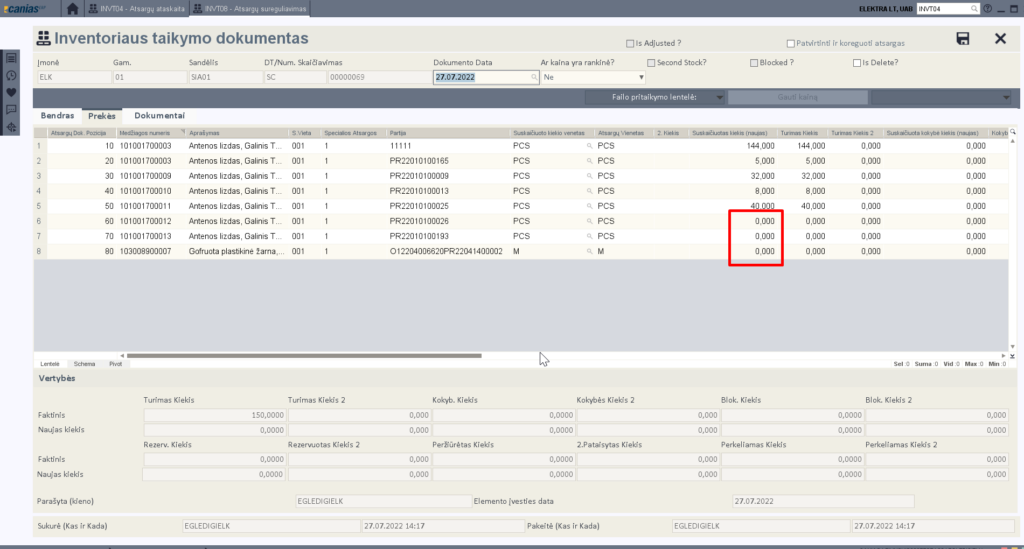
Pasirinktos pozicijos ateina į prekių skirtuką, kuriame kaip ir prieš tai galime vesti suskaičiuotą mūsų kiekį. Taip pat apačioje matome kiek iki skaičiavimo sistemoje yra šių prekių:
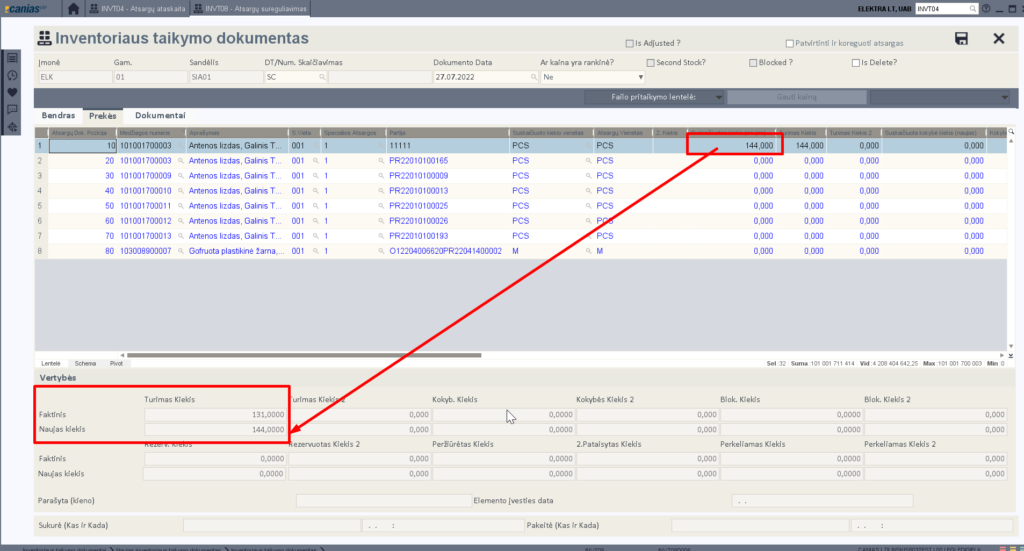
Pabaigus pildyti norimas eilutes, galime arba iš karto atnaujinti sandėlio likučius, arba išsisaugoti kaip juodraštį ir kai pabaigsime viską susivesti, tuomet išsaugome koreguojant sandėlio likučius.

Jei iš karto nesaugojome koreguojant sandėlio likučius, dokumentą galime susirasti pasirenkant pasirinkimą ‘Nepakoreguoti sandėlio likučiai’.
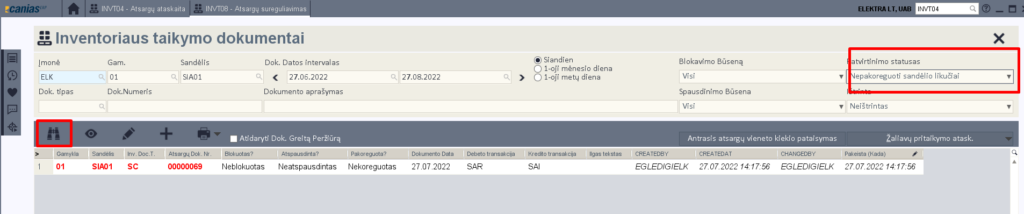
Redaguojant dokumentą galime toliau pildyti mūsų skaičiuojamas pozicijas.
Kai viskas suskaičiuota, dokumentą saugome pasižymėję ‘Patvirtinti ir koreguoti atsargas’.
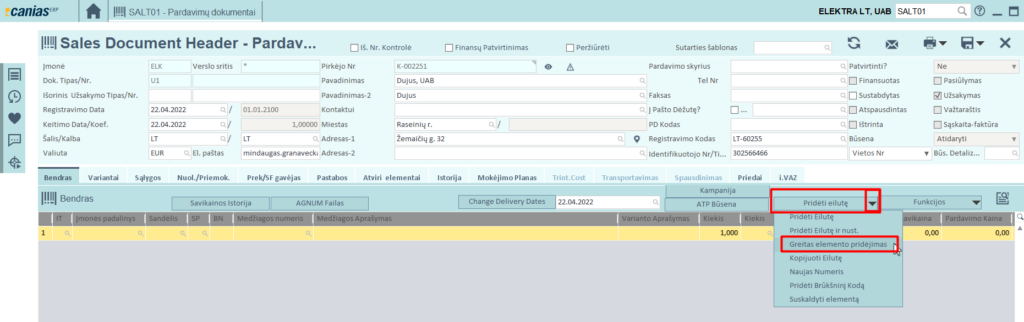
Greitas medžiagų pridėjimas į pardavimo užsakymą

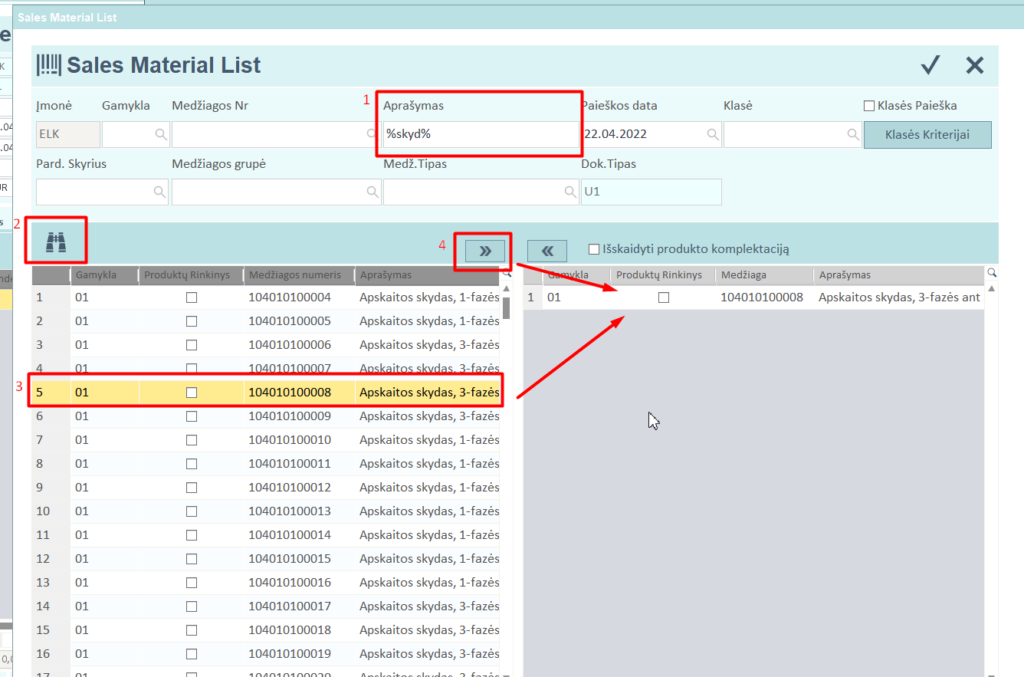
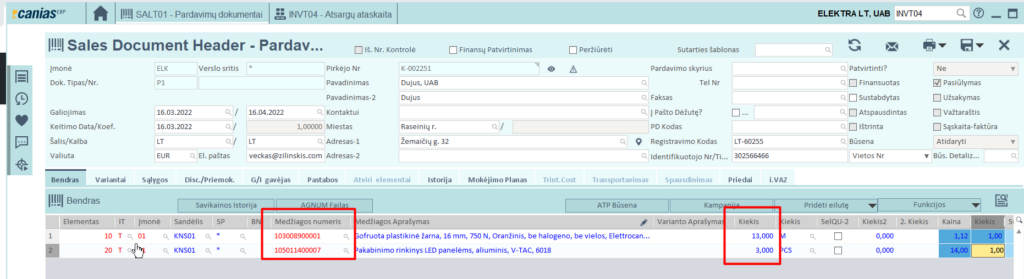
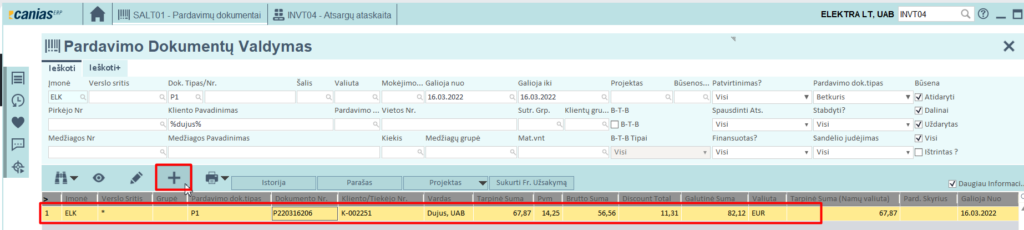
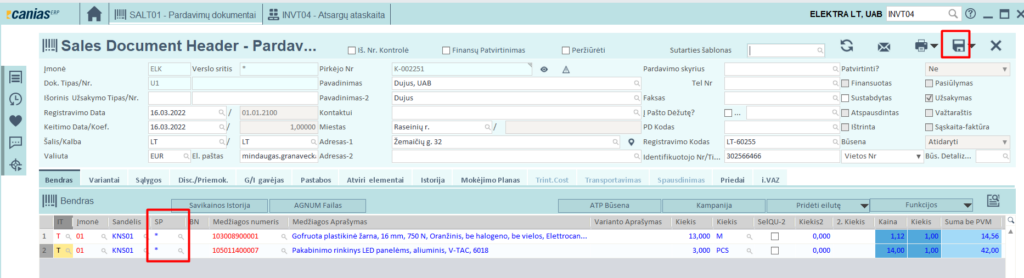
SALT01 kuriant pardavimo užsakymą galima naudoti greitą medžiagų įvedimą jei žinome kokias prekes konkrečiai norime parduoti. Tam kad galima būtų greičiau užpildyti medžiagų laukus, pasirenkame SALT01 užsakymo tipą, pažymime eilutę ir renkamės Pridėti eilutę->Greitas elemento pridėjimas.

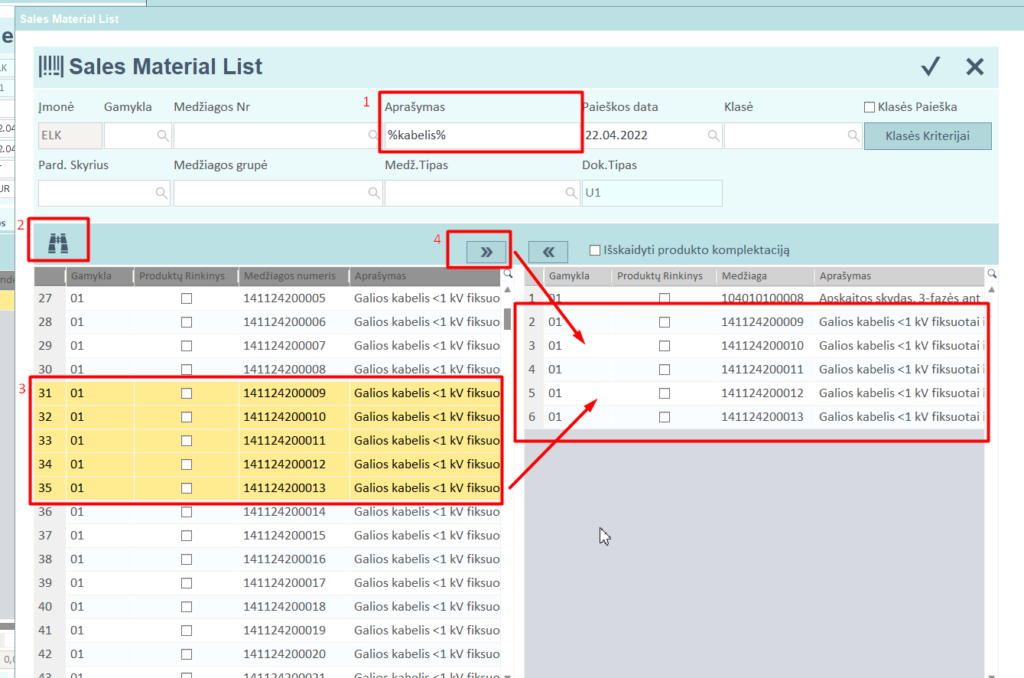
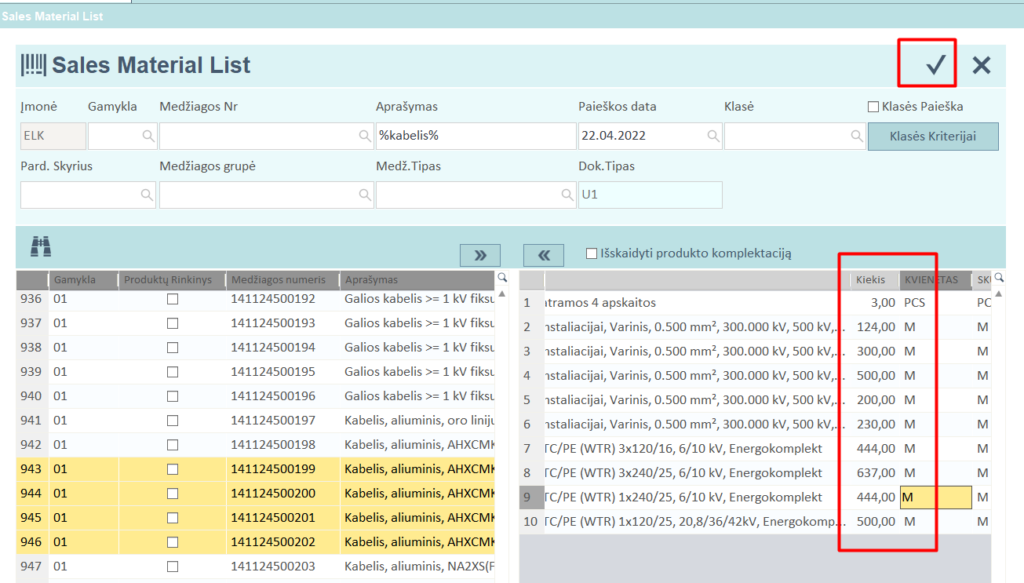
Atsidaro naujas langas, kuriame renkamės medžiagas ir dedame į sąrašą. Taip galime prisidėti kiek reikia ir keik norime medžiagų, bei nusirodyti kiekius.

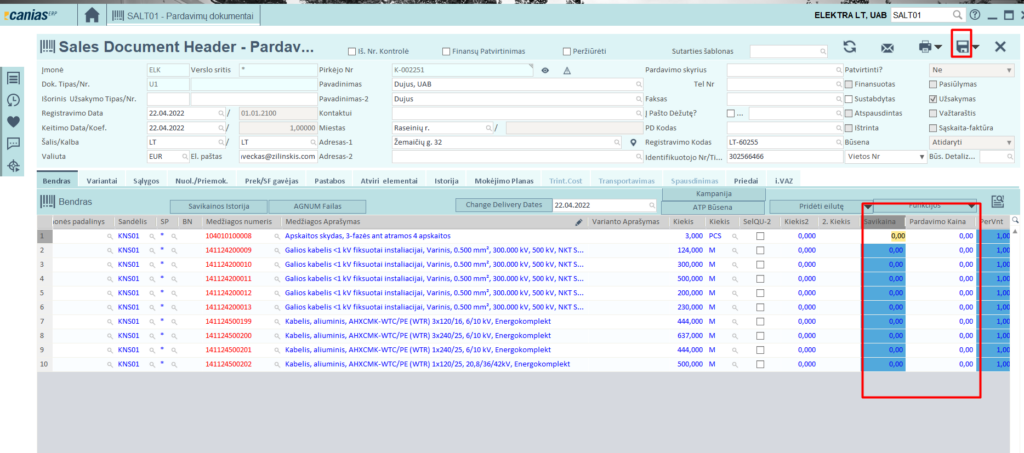
Paspaudus ‘V’, belieka susivesti/pasitikrinti kainas, jei reikia parinkti partijų numerius ir galima užsakymo dokumentą saugoti.

Metų uždarymas/atidarymas

Metų uždarymas daromas kuomet visos finansinės operacijos ir pakeitimai atlikti, nes koreguojant DK sąskaitas, uždarymus reikia atlikinėti iš naujo.

Metų uždarymas daromas per FINT20 transakciją.

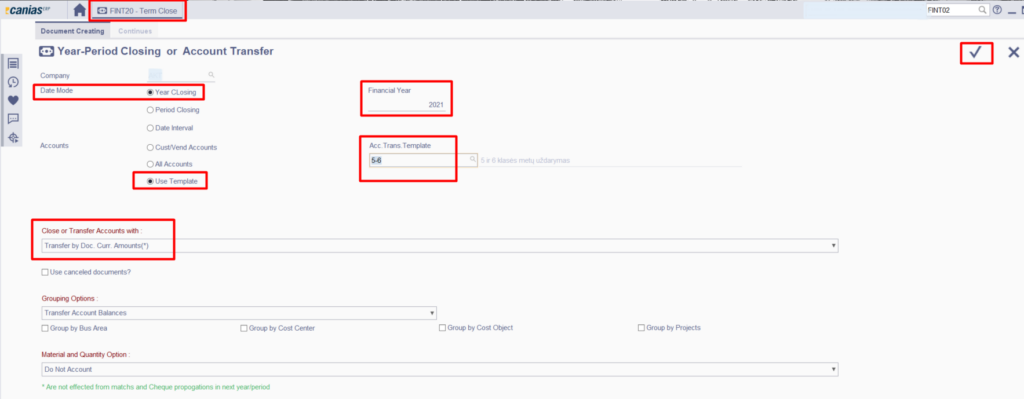
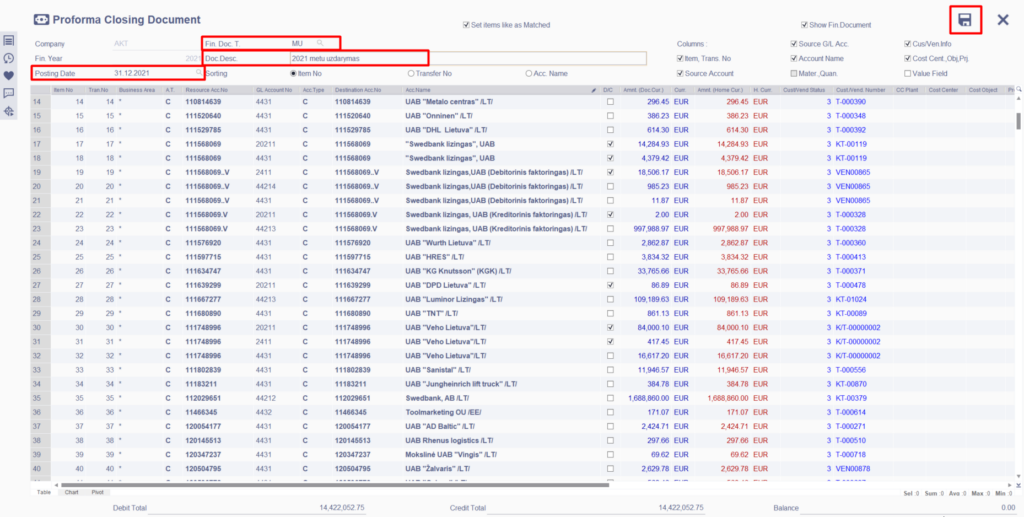
  1. Uždarinėsime 5-6 klases (P.S. jas gaima uždarinėti kiek norime kartų). Paisrenkame sekančiai:
    • Datos intervalas – pasirenkame kad uždarinėsime metus;
    • Finansiniai metai – pasirenkame metus kuriuos uždarysime;
    • Sąskaitos – pasirenkame naudoti šablonus;
    • Šablono tipas – pasirenkame 5-6 klasės šabloną;
    • Uždarymo ar perkėlimo sąskaitos – pasirenkame kad perkėlimai būtų daromi dokumento valiuta.

Kai viską korektiškai pasirenkame, spaudžiame ‘V’.
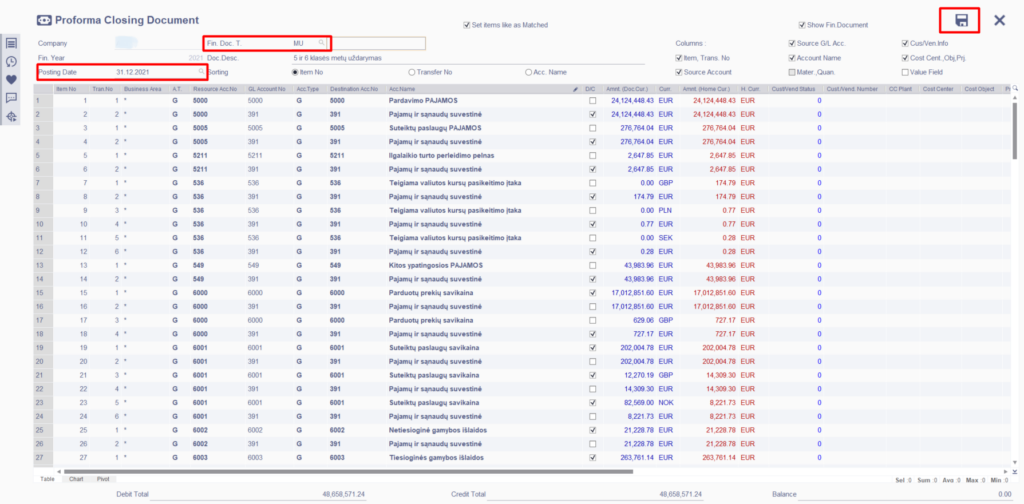
Atsidariusiame lange, mum parodo visas 5-6 klasės sumas. Pasitikriname Registravimo datą, pasirenkame Finansinio dokumento tipą, pasižymime visas eilutes ir spaudžiame saugoti.
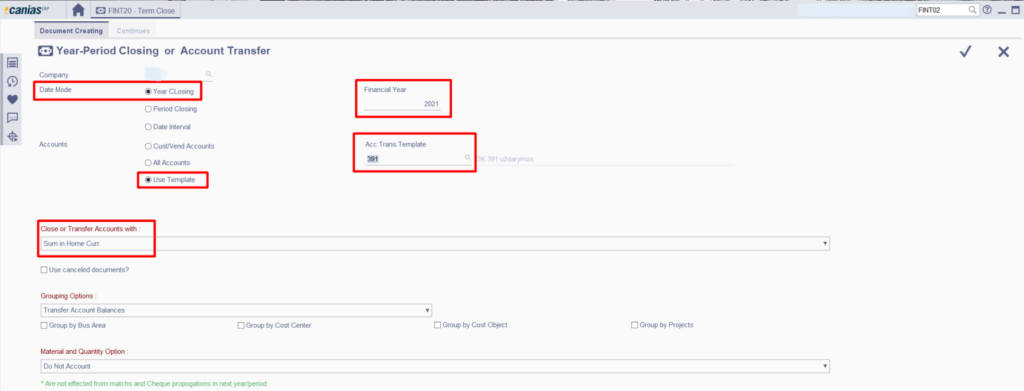
2. 391 sąskaitos uždarymą. Paisrenkame sekančiai:

  • Datos intervalas – pasirenkame kad uždarinėsime metus;
  • Finansiniai metai – pasirenkame metus kuriuos uždarysime;
  • Sąskaitos – pasirenkame naudoti šablonus;
  • Šablono tipas – pasirenkame 391 šabloną;
  • Uždarymo ar perkėlimo sąskaitos – pasirenkame kad perkėlimas būtų namų valiuta.

Kai viską korektiškai pasirenkame, spaudžiame ‘V’.

Atsidariusiame lange, mum parodo 391 klasės sumą. Pasitikriname Registravimo datą, pasirenkame Finansinio dokumento tipą – MA (nes tai perkėlimo tipas), pasižymime visas eilutes ir spaudžiame saugoti.

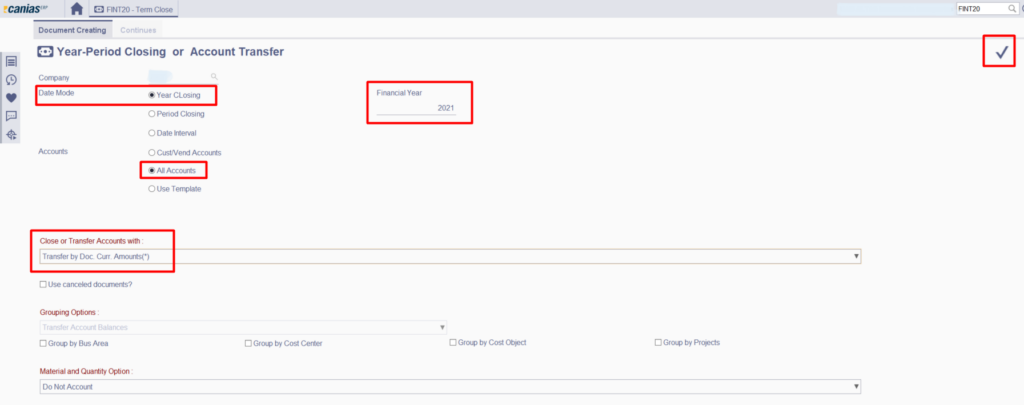
3. Uždarome balansines sąskaitas. Paisrenkame sekančiai:

  • Datos intervalas – pasirenkame kad uždarinėsime metus;
  • Finansiniai metai – pasirenkame metus kuriuos uždarysime;
  • Sąskaitos – Visos sąskaitos;
  • Uždarymo ar perkėlimo sąskaitos – pasirenkame kad perkėlimai būtų daromi dokumento valiuta.

Kai viską korektiškai pasirenkame, spaudžiame ‘V’.

Atsidariusiame lange, mum parodo balansinių klasių sumą. Pasitikriname Registravimo datą, pasirenkame Finansinio dokumento tipą, įvedame aprašymą, pasižymime visas eilutes ir spaudžiame saugoti.

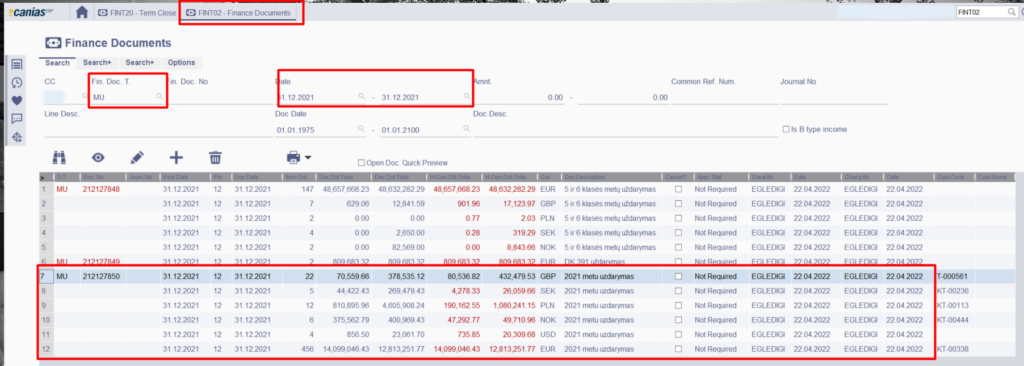
4. Balansinių sąskaitų atidarymas. Einame į FINT02 transakciją ir susirandame mūsų balansinių sąskaitų uždarymo dokumentą.

Pažymime šį dokumentą ir spaudžiame ‘+’. Atsidariusiame lange pasirenkame sekančiai:

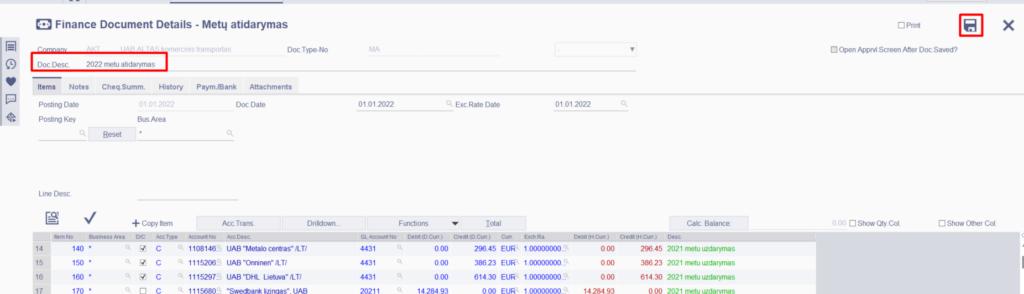
  • Finansinio dokumento tipas – pasirenkame MA – metų atidarymas;
  • Registravimo data – atidaromų metų data;
  • Sukurta pagal – atvirštinis dokumentas (nes kuriame uždarymui atvirštinį);
  • Skirtingos registravimo datos- pasirenkame kad perkėlimai būtų daromi dokumento valiuta.

Atsidariusiame lange parodo dokumento peržiūrą, įsirašome dokumento aprašymą ir saugome.

Mokėjimo priminimai (FINT42)

Norint siųsti mokėjimo priminimus už pradelstas sąskaitas, naudojame FINT42 transakciją. Prieš tai reikia nepamiršti pasidaryti visų sudengimų (pasitikrinti per FINT21; FINT35 galima). Taip pat reikia susikurti kontaktus prie kiekvieno kliento, kam siunčiami priminimai dėl apmokėjimo (apačioje kur susikurti).

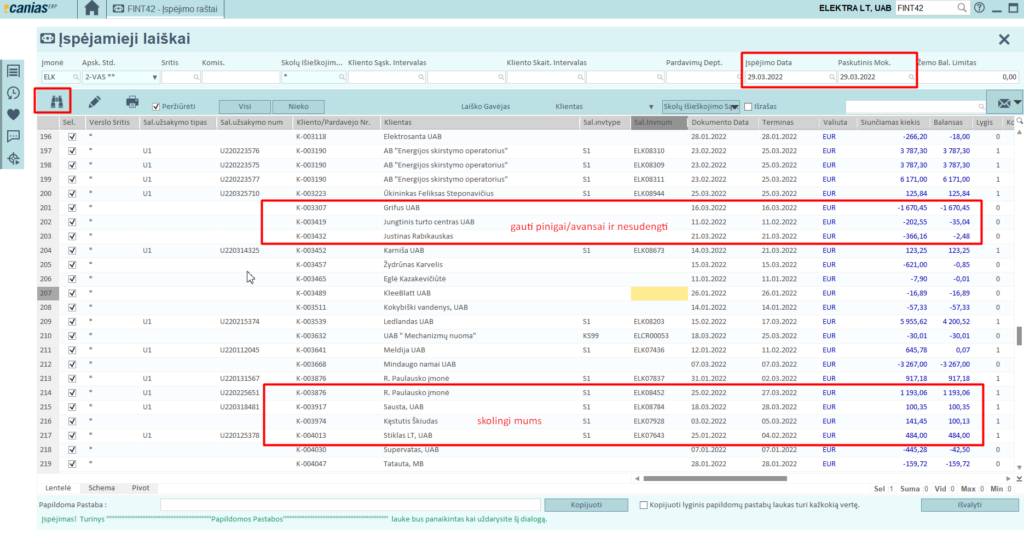
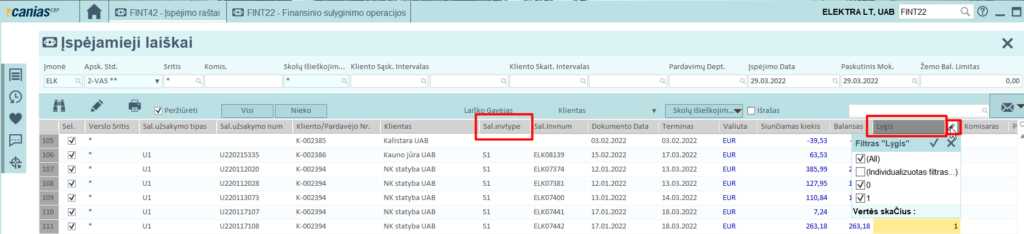
Šioje transakcije galima matyti visus klientų atvirus įrašus, tiek ką mes esame sumokėję/permokėję ir kreditinės sąskaitos, tiek skolas mums. Šią informaciją matome kuomet atsifiltruojame visiškai viską pagal datas:

Norint matyti tik skolas mums, reikia pasirinkti sekančius filtrus:

Lygis – 1

Pard. Dokumento tipas – Atsifiltruojame tik sąskaitas (S1, SP1 ir pan) netraukiame sąskaitų už grynus, nes jos jau apmokėtos, bet greičiausiai nesudengtos ir netraukiame tuščių laukų (grąžinimas pinigų).

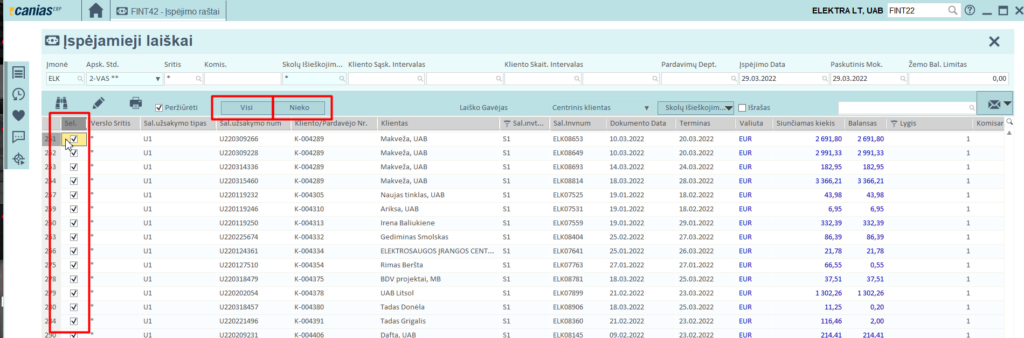
Pasižymime kam norime siųsti priminimus. Galima žymėti po vieną ar visus iš karto:

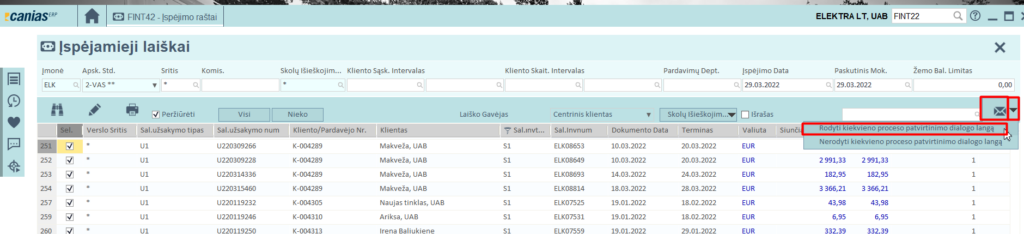
Kai pasižymime kam siųssime priminimus, galime siųsti. Jei norime pažiūrėti ką siunčiame, galime pasirinkti kad reikalingas patvirtinimas kas kart siunčiant priminimą:

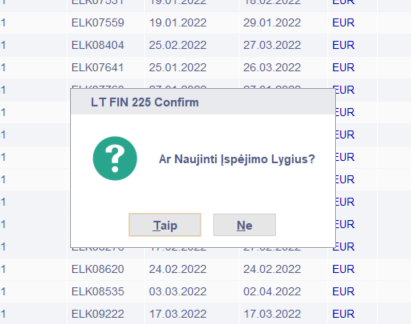
Išmetus šį pranešimą siunčiame nenaujinti įspėjimo lygio, nes yra tik vienas įspėjimas pas Jus. Jei ateityje reikės, bus galima nustatyti kelis lygius pranešimo ir tada galima bus atnaujinti, kad antrą kartą siunčiamas būtų giežtesnis įspėjimas.

Kliento kontakto sukūrimas

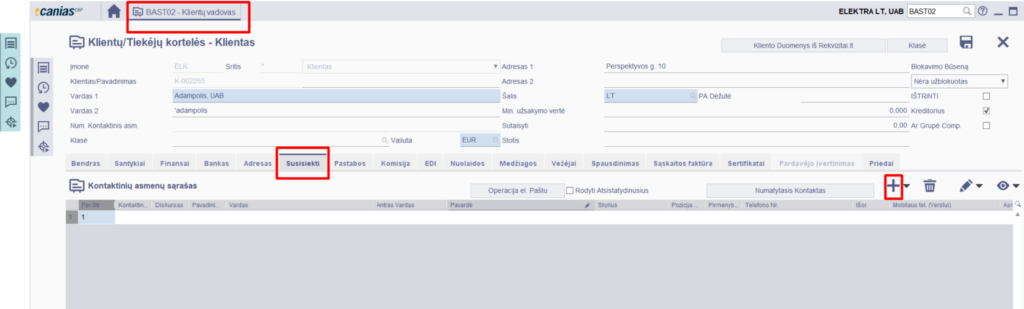
Kliento kontaktai sukuriami per BAST02 transakciją prie susisiekti skilties.

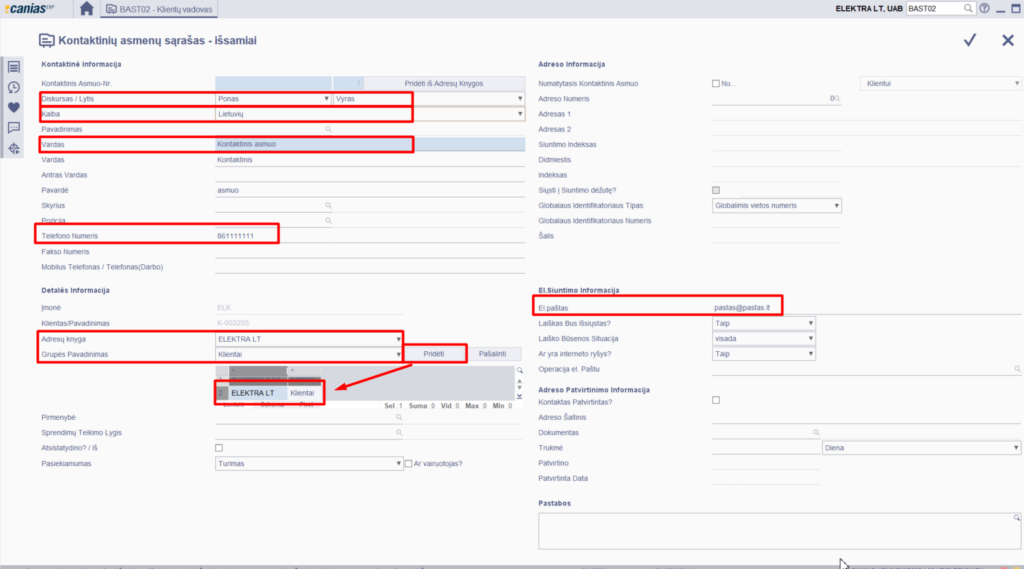
Kuriant kontaktą nurodome:

  • Lytis – jei reikia ir bus naudojamas kreipinys;
  • Kalba – priklausomai pagal šalį;
  • Vardas – įrašome kontaktinio asmens vardą ir pavardę ir jį sistema paskirsto automatiškai kur vardas kur pavardė;
  • Telefono numeris;
  • el.paštas;
  • Detalės informacija – kontaktą pridedame į adresų knygą nurodydami kuriai įmonei ir į kurią grupę (klientų ar tiekėjų) dedame. Paspaudžiame pridėti. Jį peržiūrėti bus galima BAST88 – adresų knygoje.

Brokuotų prekių perkėlimas ir nurašymas

Brokuotų prekių perkėlimas

Norint nurašyti brokuotas prekes pirmiausia reikia pasidaryti perkėlimą į blokuotą lokaciją, kad prekių nebūtų galima išduoti. Norint tai padaryti einame į inventoriaus modulį – INVT01.

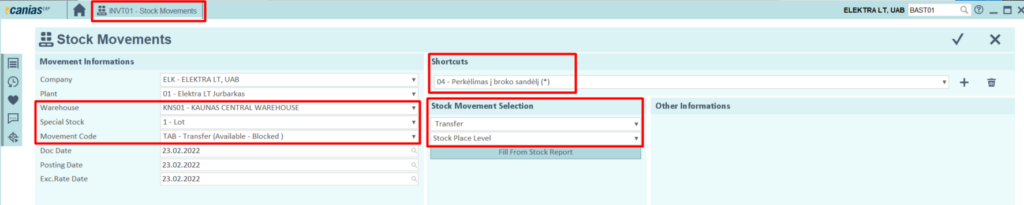
  1. Pasirenkame nuorodą – ‘Perkėlimas į broko sandėlį’. Jei nuorodos nėra galima atitinkamai pagal paveiksliuką žemiau pasidaryti laukų pasirinkimus:
    • Sandėlys iš kurio perkėlimą darysime;
    • Specialioji vieta – jei dirbame su partijų nr. bus 1;
    • Judėjimo kodas – TAB (galimas-blokuotas);
    • Judėjimo pasirinkimai:
      • Perkėlimas;
      • Lokacijos lygis.
Šis paveikslėlis neturi alt atributo; jo failo pavadinimas yra image-19-1024x205.png

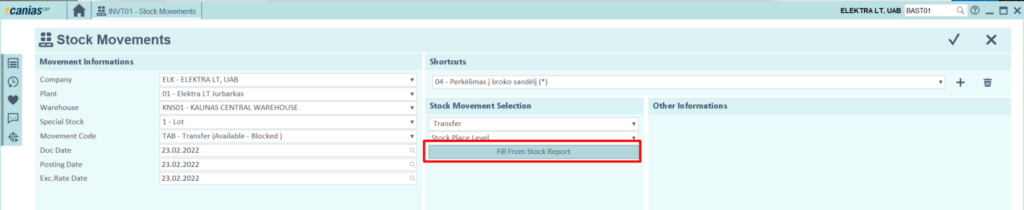
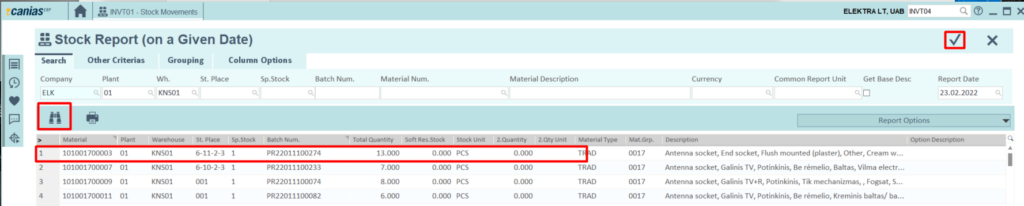
2. Pasirenkame lauką užpildyti iš atsargų ataskaitos – leis pasirinkti konkrečią medžiagą su jos dabartine vieta.

Šis paveikslėlis neturi alt atributo; jo failo pavadinimas yra image-20-1024x210.png
Šis paveikslėlis neturi alt atributo; jo failo pavadinimas yra image-17-1024x206.png

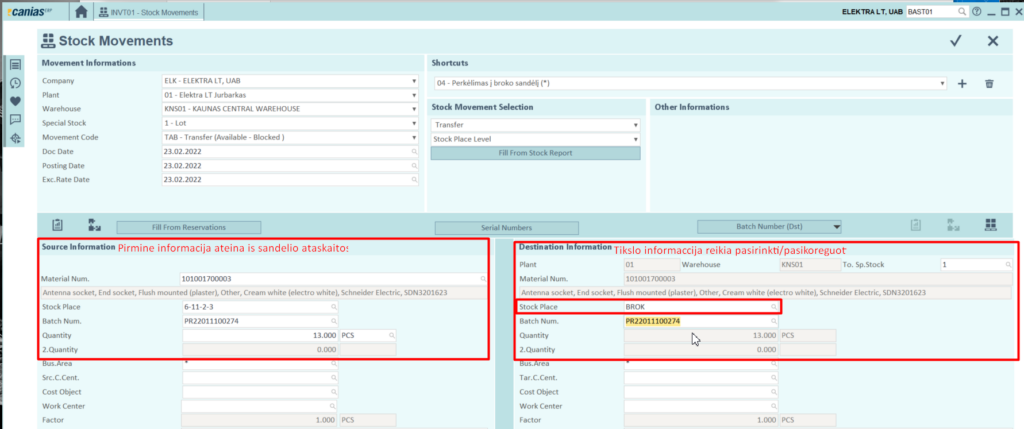
3. Pasirinktos medžiagos pirminė informacija ateina iš sandėlio informacijos, o tikslo informaciją reikia pasikoreguoti atitinkamai kur perkelsime. Šiuo atveju pasirenkame mūsų BROK (broko) lokaciją.

Šis paveikslėlis neturi alt atributo; jo failo pavadinimas yra image-21-1024x429.png

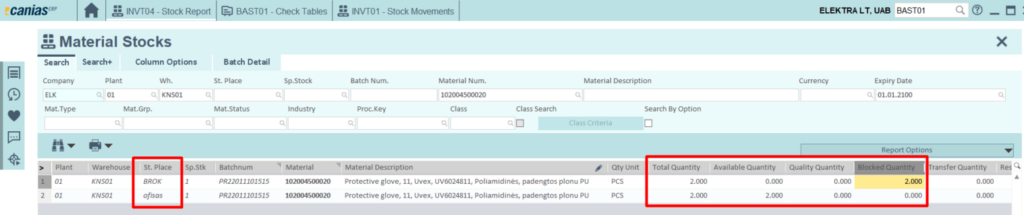
4. Užsipildžius reikiamus laukus – spaudžiame gerai ir mūsų perkėlimas išsisaugo. Atsidarius INVT04 sandėlio ataskaitą matysime kad šis kiekis yra broko lokacijoje.

Šis paveikslėlis neturi alt atributo; jo failo pavadinimas yra image-26-1024x215.png

Brokuotų prekių nurašymas

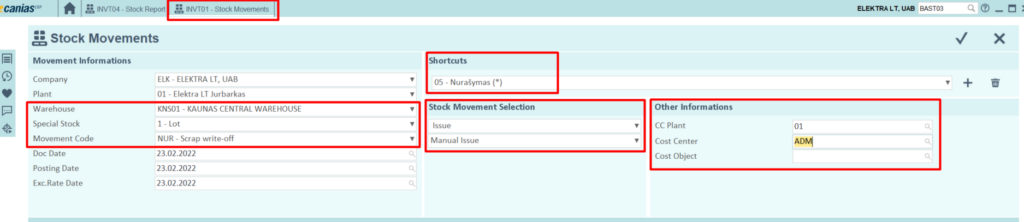
  1. Norint šias prekes nurašyti, einame į INVT01 transakciją ir pasirenkame nurašymo nuorodą arba užsipildome laukus sekančiai:
    • Sandėlys – Kaunas;
    • Specialioji vieta – 1 (nes dirbame su partijomis);
    • Judėjimo kodas – NUR – broko nurašymas;
    • Judėjimo pasirinkimas:
      • Išdavimas;
      • Rankinis išdavimas;
    • Kita informacija:
      • Vieta – 01 (kaip visada)
      • Kaštų centras – pasirenkame pagal tai kas nurašo nes be jo neleis saugoti dokumento.
Šis paveikslėlis neturi alt atributo; jo failo pavadinimas yra image-29-1024x222.png

2. Naujai atsidariusiame lauke, pasirenkame savo norimą nurašyti medžiagą. Ją galime susirasti rankiniu būdu arba užsipildyti iš sandėlio ataskaitos:

Šis paveikslėlis neturi alt atributo; jo failo pavadinimas yra image-24-1024x169.png
Šis paveikslėlis neturi alt atributo; jo failo pavadinimas yra image-25-1024x201.png

3. Išsaugome mūsų dokumentą.

Šis paveikslėlis neturi alt atributo; jo failo pavadinimas yra image-30-1024x166.png

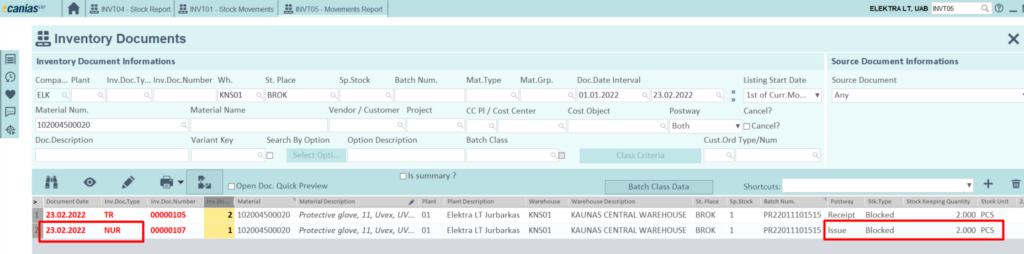
4. INVT05 matome kuriai datai ir kiek priekės nurašėme.

Šis paveikslėlis neturi alt atributo; jo failo pavadinimas yra image-31-1024x254.png

5. INVT04 matome tik nenurašytą prekės kiekį.

Šis paveikslėlis neturi alt atributo; jo failo pavadinimas yra image-32-1024x201.png

Finansuose (per DK sąskaitas) ši informacija suvaikščios kuomet bus atliktas įkainojimas.

Savikainos mažinimas

Norint suteikti apgadintai prekei naują kainą, reikia daryti sekančiai:

  1. Brokuotą prekę persikelti į BROK lokaciją (brokuotų prekių perkėlimas instrukcija). Šiuo veiksmu prekė gaus statusą Blokuota ir jos neleis išduoti, bet leis nurašyti.
  2. Padaryti nurašymą su NUR judėjimo kodu (brokuotų prekių nurašymas instrukcija).
  3. Per INVT01 prisiimti rankiniu būdu prekę į DEFECT lokaciją (kad atsiskirtų kad šį prekė yra pažeista ir todėl jos savikaina mažesnė nei kitų prekių).
  4. Kuomet daromas įkainojimas per INCT01 ši prekė neįsikainos kol neturės naujos jai įvestos kainos. Kainą suteikti rankiniu būdu galima per INVT05 transakciją. (Kaina neatsiranda, nes prekė priimta rankiniu būdu ir kainą reikia nustatyti, nes po remonto ji gali būti skirtinga).

Rezervacija.Prekių atkrovimas pagal rezervaciją.

REZERVACIJA

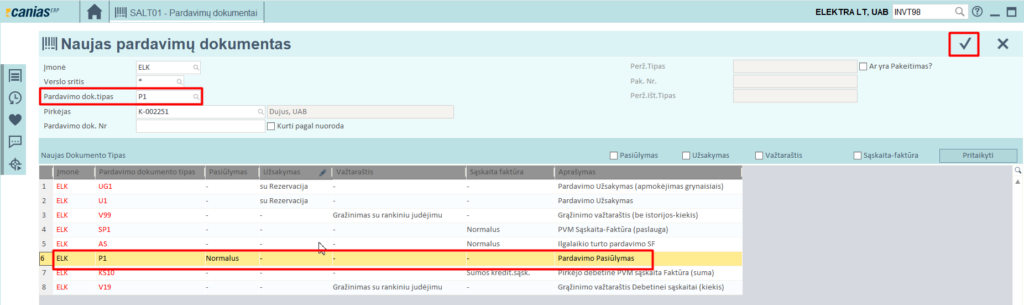
Kuriame naują dokumentą per SALT01 transakciją. Pirmiausiai kuriame pasiūlymą (P1 dokumeto tipas), kuriame parenkame klientą dominančias prekes.

Jei parengtas pasiūlymas tinka klientui (gauname iš kliento teigiamą atsakymą) konvertuojame jį į užsakymą (U1 dokumento tipas). Susiradus pateiktą pasiūlymą, jį konvertuojame į užsakymą.

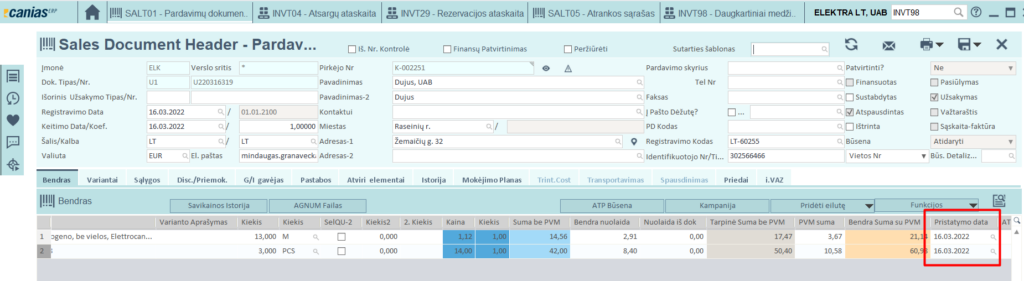
Konvertavus pasiūlymą į užsakymą, jei viskas tvarkoje ir norime kad prekės būtų rezervuotos automatiškai, tiesiog tą užsakymą išsaugome (nepridėdami sandėlio vietų, nes sistema jas parinks automatiškai) ir prekės yra rezervuojamos. Taip pat nepamirštame atkreipti dėmesį į pristatymo datas, pagal kurias sandėlikas atkraus prekes.

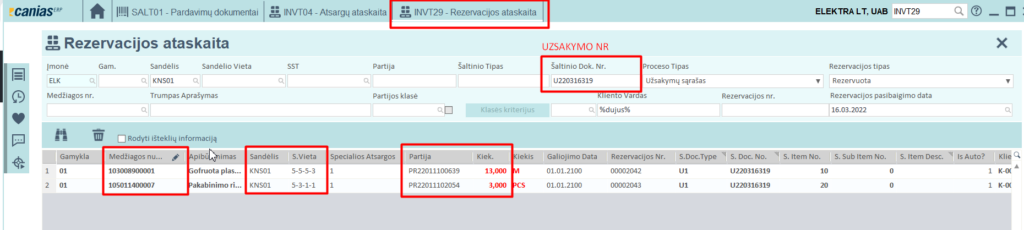
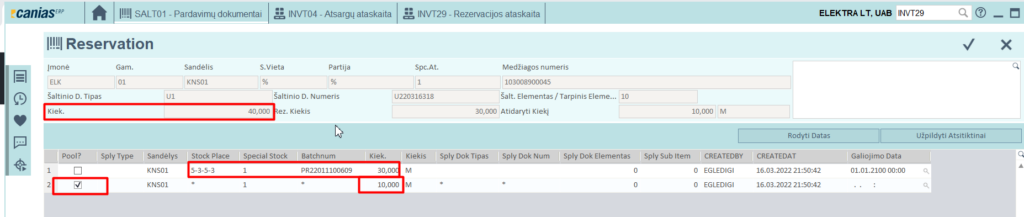
Mūsų šių rezervuotų prekių sąrašą galime matyti INVT29 ataskaitoje. Joje matosi kurios konkrečiai prekės yra rezervuotos: jų lokacija bei partijos numeris.

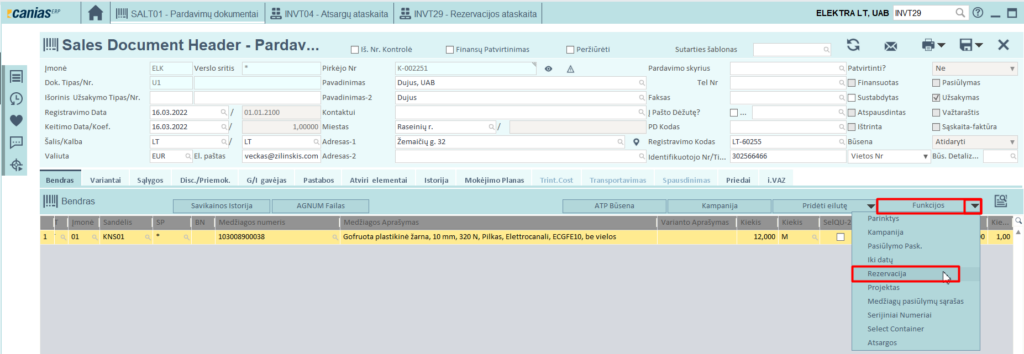
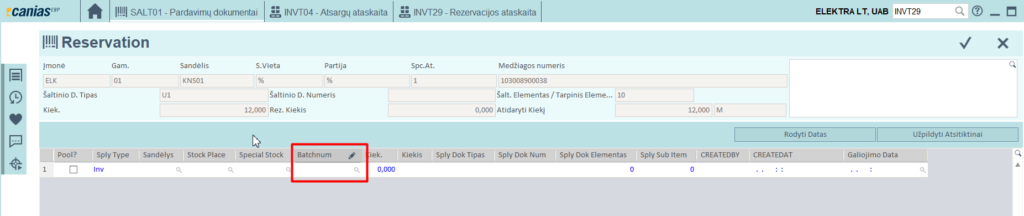
Jei norime užsakymo žingsnyje rezervuoti konkretų prekės partijos numerį, tuomet užsakymo žingsnyje pasirankame Funkcijos->Rezervacija ir galime ieškoti pagal partijos numerį, kurį norime rezevuoti.

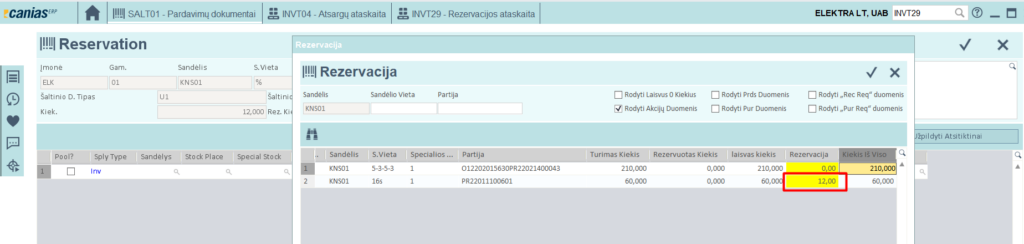
Susiradus konkretų partijos numerį, įrašome mūsų rezervuojamą kiekį.

Atėjus į INVT29 ataskaitą matysime mūsų rezervaciją su mūsų pasirinktu partijos numeriu, o ne sistemos parinktą partijos numerį.

Jei mūsų užsakomas kiekis yra didesnis nei turimas kiekis sandėlyje, programa automatiškai rezervuoja esama kiekį ir likusį kiekį (trūkstamą, kuris turi būti užsakytas iš tiekėjo) padeda į pool’ą.

PREKIŲ ATKROVIMAS PAGAL REZERVACIJĄ

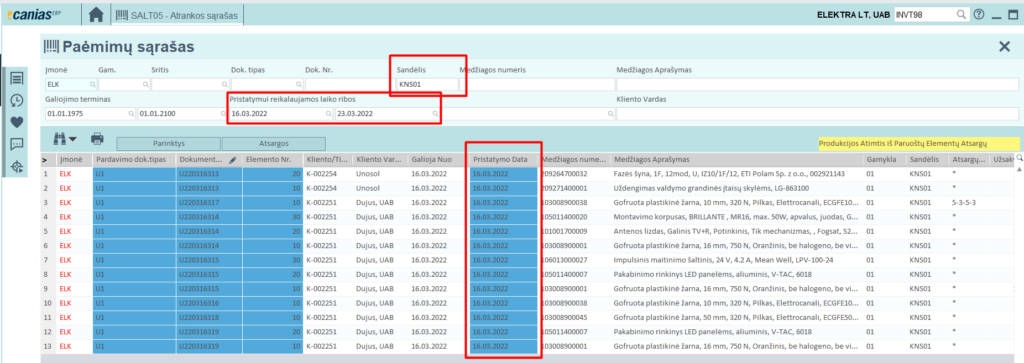
Sandėlininkui norint sužinoti kuriuos užsakymus reikia atkrauti, naudojame SALT05 transakciją, kurioje matosi pagal pristatymo datas, kokie užsakymai ir kada turi būti paruošti.

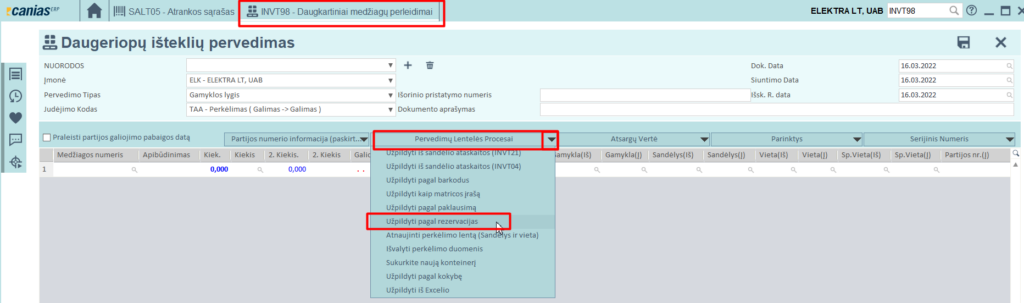
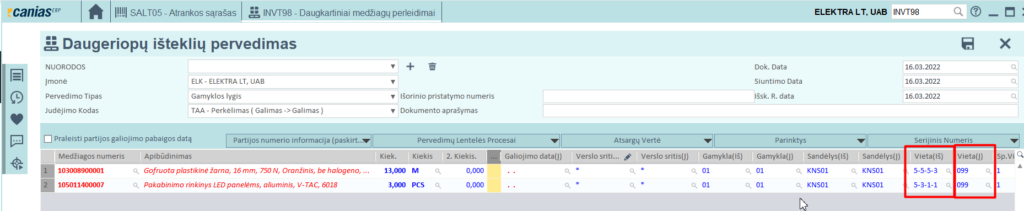
Pasirenkame vieną užsakymą, kurį surinkinėsime ir einame į INVT98 transakciją, kurioje matysime iš kokios vietos reikia surinkti prekes ir padėti į mūsų atkrovimo lokaciją, iš kurios prekes atiduosime klientui.

INVT98 transakcijoje pasirenkame Pervedimų lentelės procesai->Užpildyti pagal rezervacijas.

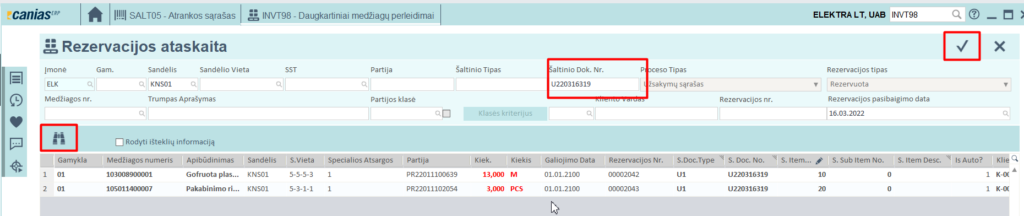
Atsidariusiame lange susirandame mūsų pasirinktą surinkti užsakymą (ieškome pagal užsakymo numerį), pasižymime kurias prekes randame (lokacijos matosi iš kurių reikia paimti) ir spaudžiame gerai.

Pažymėjus rastas prekes, sistema automatiškai užpildo iš kurios vietos prekės paimtos ir mum tik reikia nurodyti mūsų atkrovimo lokaciją (099). Saugome perkėlimo dokumentą.

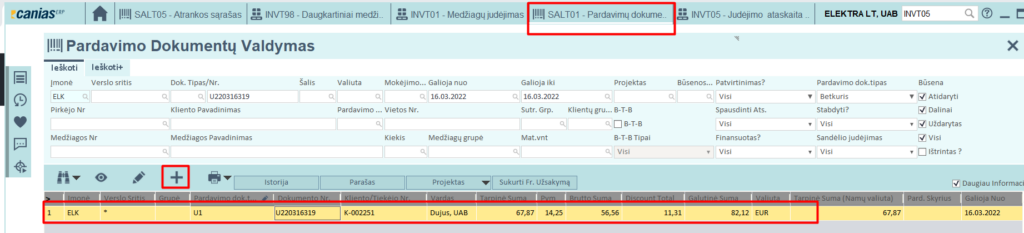
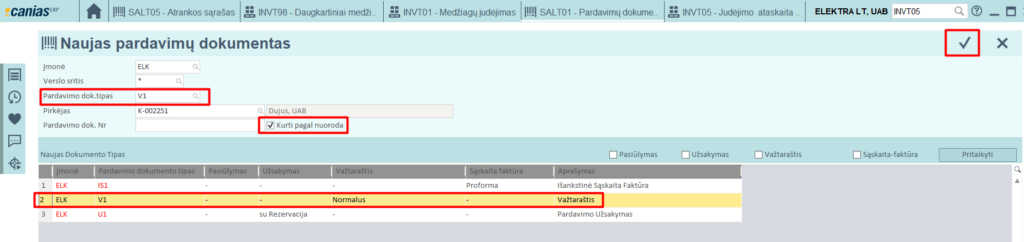
Pasidėjus prekes į atkrovimo lokaciją, einame į SALT01 ir konvertuojame užsakymą į važtaraštį su kuriuo atiduosime prekes klientui.

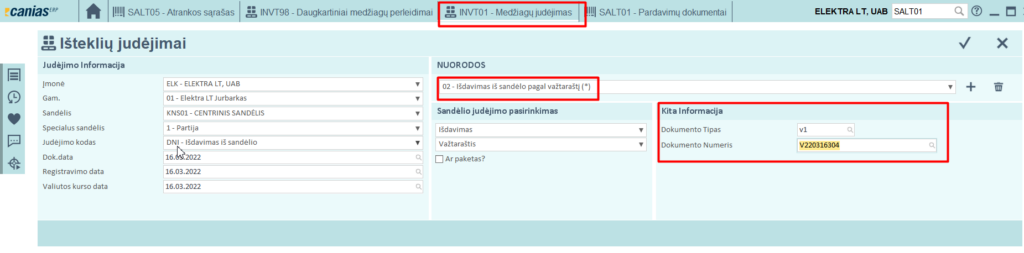
Atvykus klientui pasiimti prekių, einame į INVT01 transakciją ir prekes atiduodame iš atkrovimo lokacijos pagal mūsų važtaraštį. Šiame žingnyje vietų keisti nebereikia, nes atiduodame iš mūsų atkrovimo lokacijos (099).

Tarpusavio skolų užskaita (FINT32)

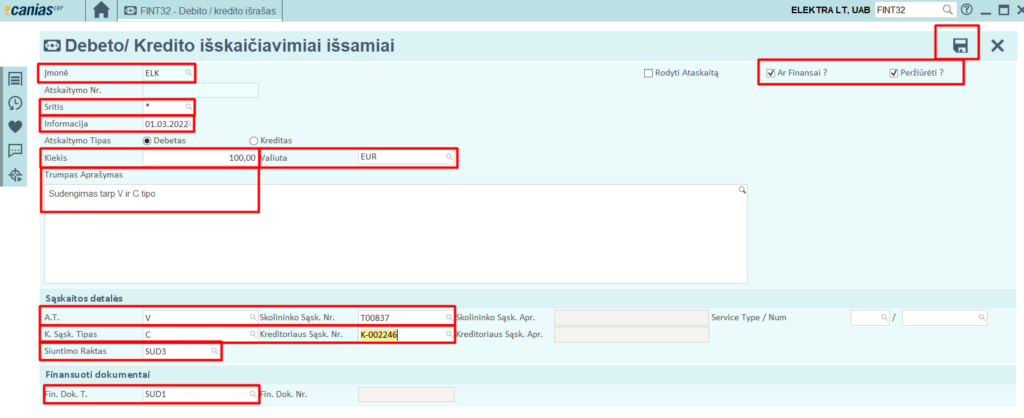
Norint atlikti tarpusavio skolos užskaitą, naudojame FINT32 transakciją. Norint sukurti dokumentą, spaudžiame ‘+’.

Atsidariusiame lange atitinkamai supildome sekančius laukus:

  1. Įmonė – pasirenkame savo įmonę kaip ir visose kitose transakcijose;
  2. Sritis – pasirenkame savo sritį kaip ir visose kitose transakcijose;
  3. Informacija – nurodome datą, kuriai darysime sudengimą;
  4. Kiekis – įvedame sumą, kuriai bus daromas sudengimas (sumą galie pasitikrinti FINT22, kurią norime sudengti);
  5. Valiuta – įsivedame kuria valiuta sudengimą darysime;
  6. Trumpas aprašymas – įsivedame aprašymą – kokią operaciją darome
  7. Sąskaitos detalės:
    • Debitorius – susivedame debetuojamos pusės informaciją;
    • Kreditorius – susivedame kredituojamos pusės informaciją;
  8. Siuntimo raktas – pasirenkame regisytravimo raktą;
  9. Finansinio dokumento tipas – pasirrenkame finansinio dokumento tipą.
  10. Pažymime laukus kad šis įrašas yra finansuojamas ir pasirenkame jo peržiūrą.
  11. Spaudžiame saugoti ir kaip ir visose finansavimo operacijose išmes pasitikrinimui mūsų sąskaitų kontuotę.

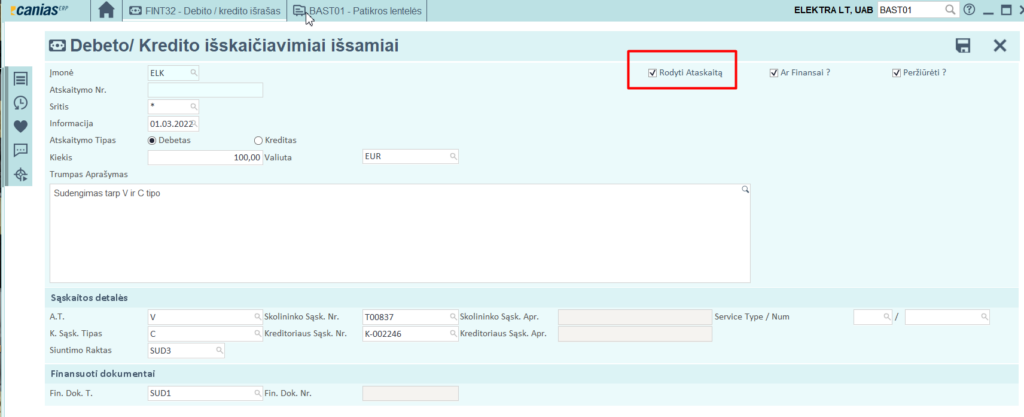
Jei norime gauti ir buhalterinę pažymą, pasižymime lauką Rodyti ataskaitą.

Duomenų paruošimas Intrastato ataskaitai

Siekiant paruošti duomenis Intrastat ataskaitai, būtina supildyti esančiuose moduliuose reikiamą informaciją:

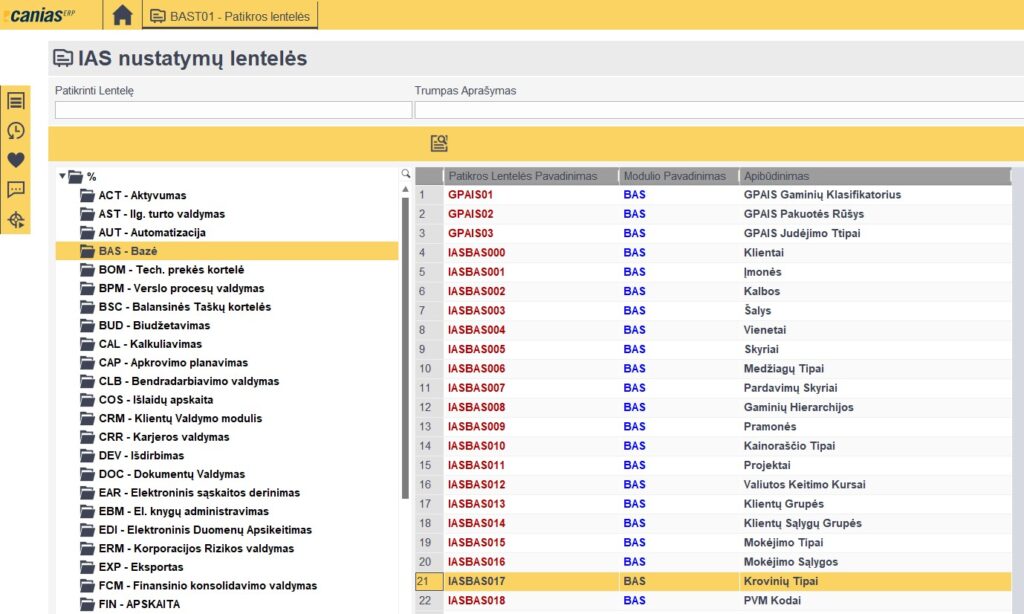
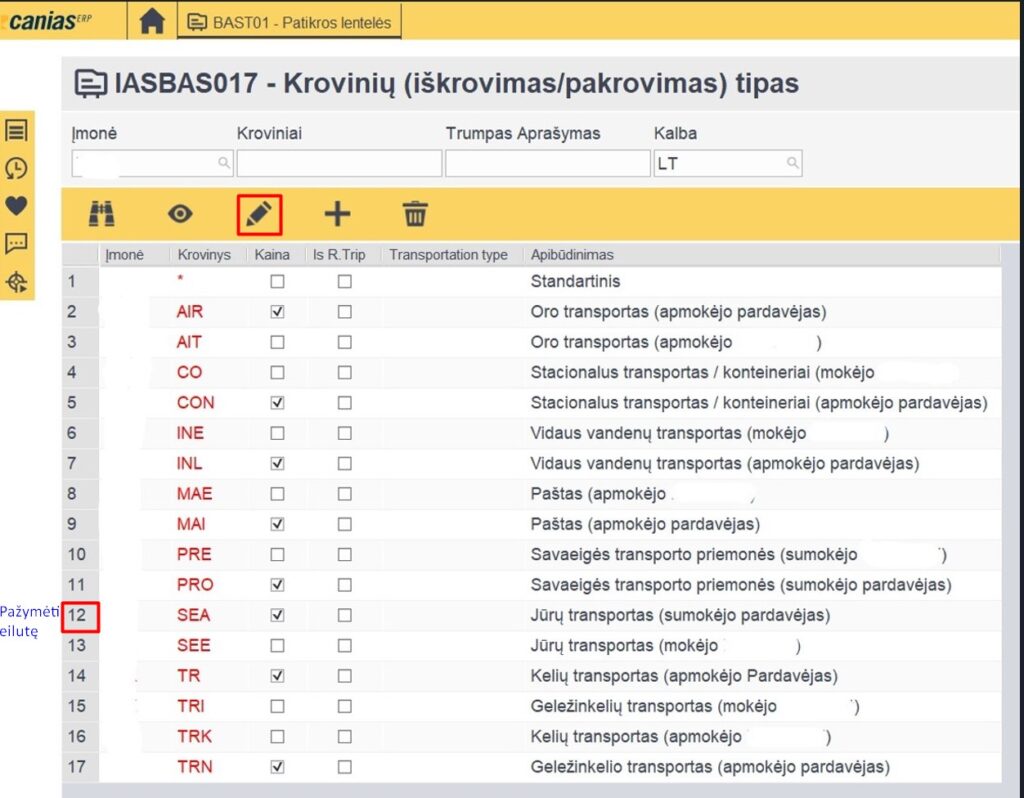
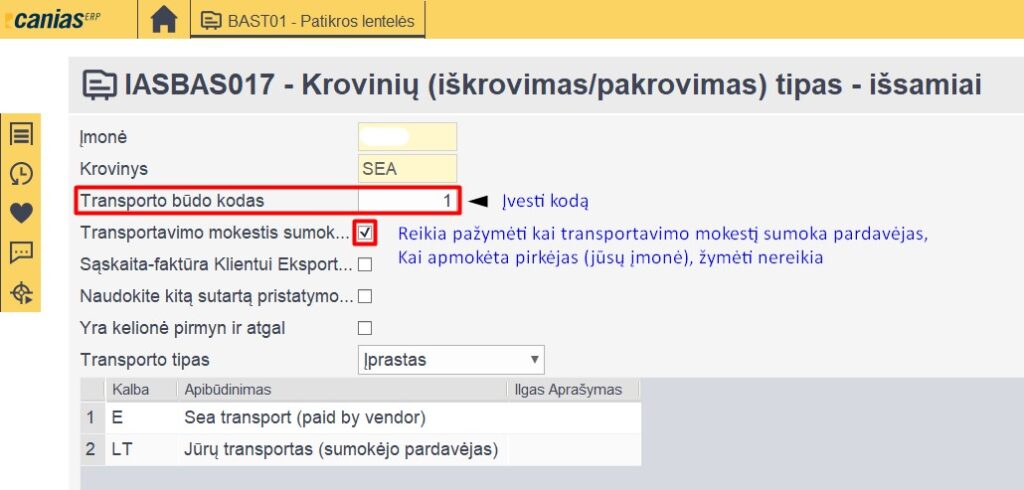
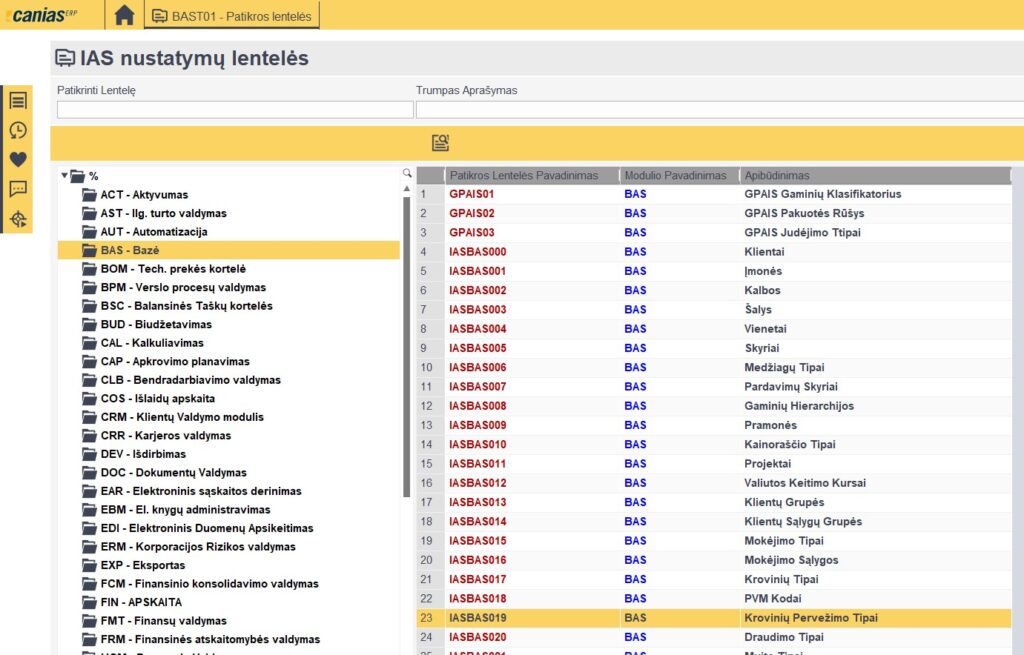
  1. BAST01 lentelėje IASBAS017 – Transportavimo rūšies kodas
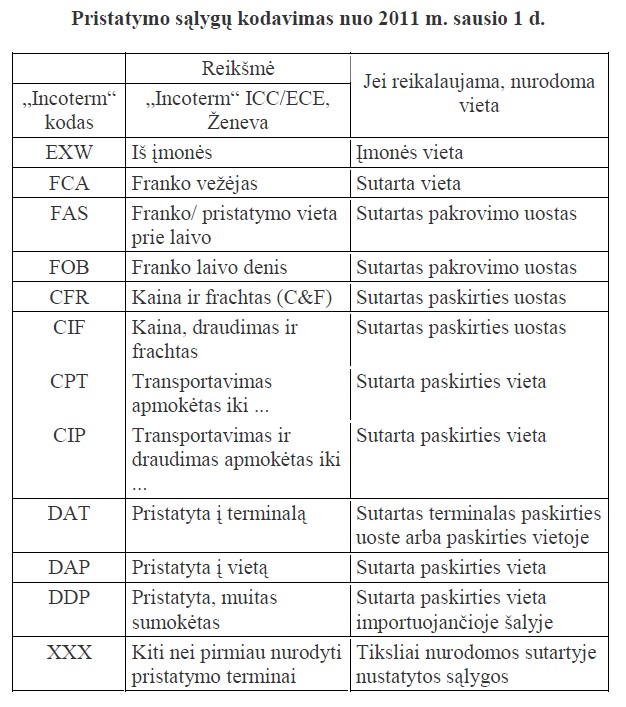
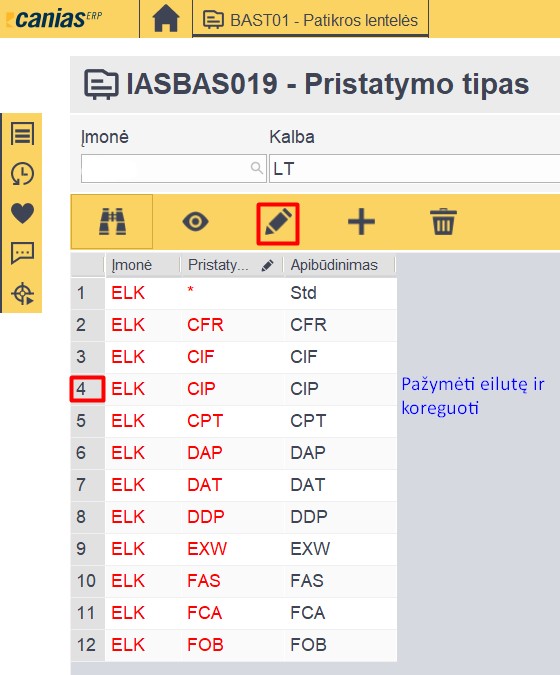
  2. BAST01 lentelėje IASBAS019 – Pristatymo sąlygų kodas
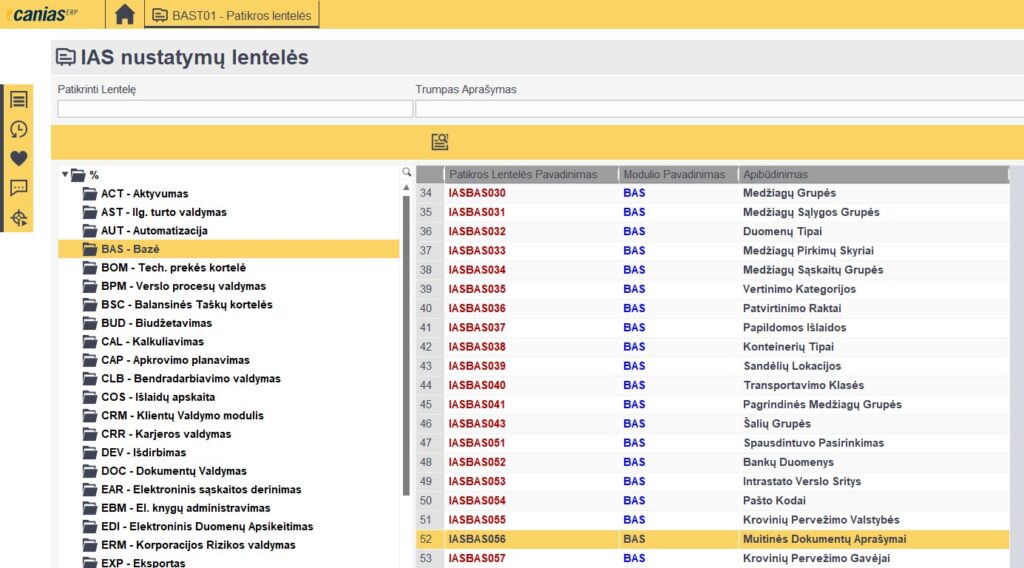
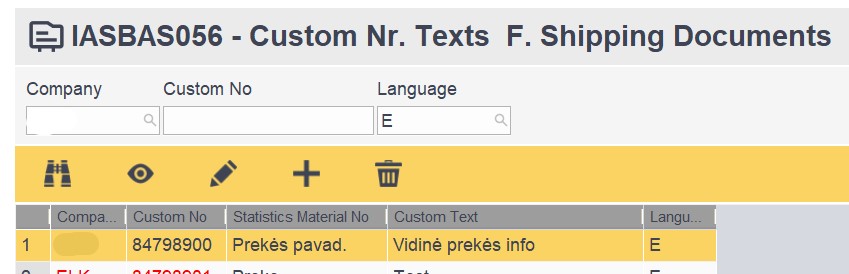
  3. BAST01 lentelėje IASBAS056 – Muitinės dokumentų aprašymai
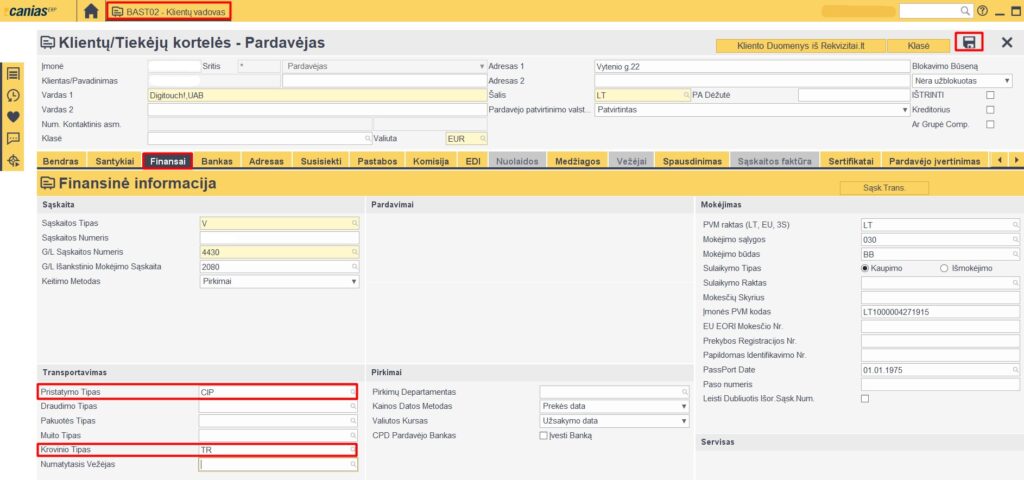
  4. BAST02 Klientų/Tiekėjų kortelės – Pristatymo tipas / Krovinio tipas
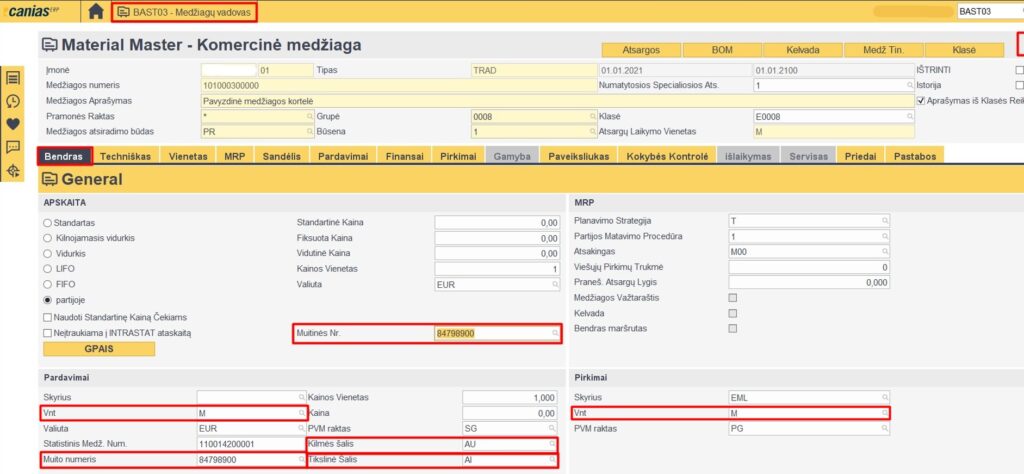
  5. BAST03 Medžiagų valdymas – Muito numeris / Kilmės šalis / Tikslinė šalis / Svoris / Matavimo vnt.
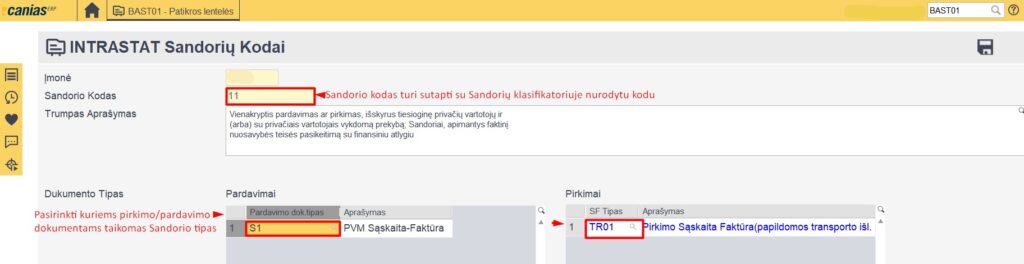
  6. BAST01 lentelėje INTRASTAT01 – Sandorių klasifikavimo kodai
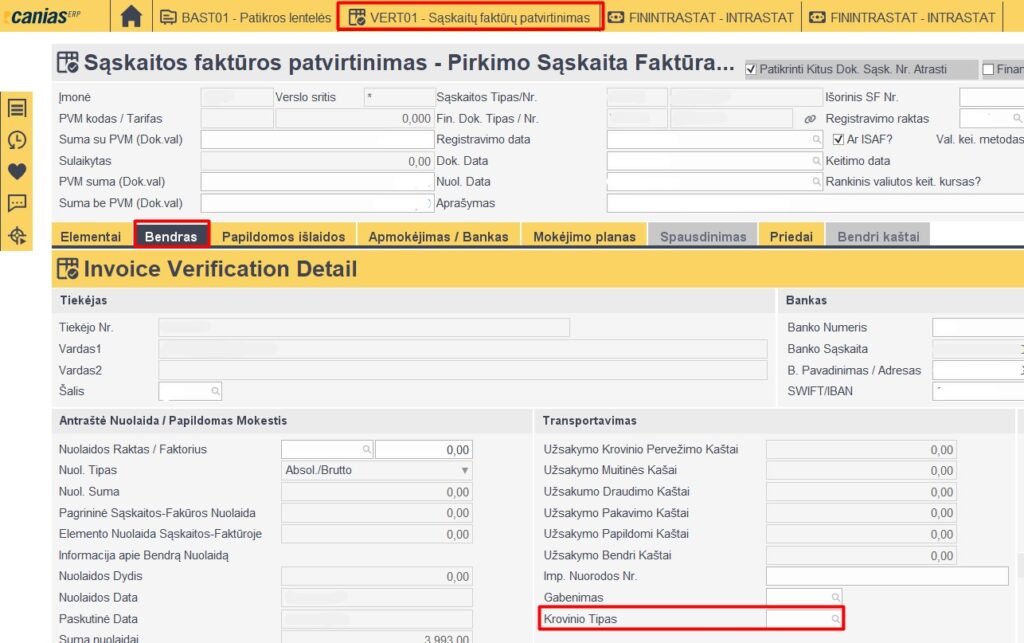
  7. VERT01 – pajamuojant sąskaitą būtina nurodyti krovinio tipą
  8. INTRASTAT ataskaitos xml failas

1. IASBAS017 užpildymas:

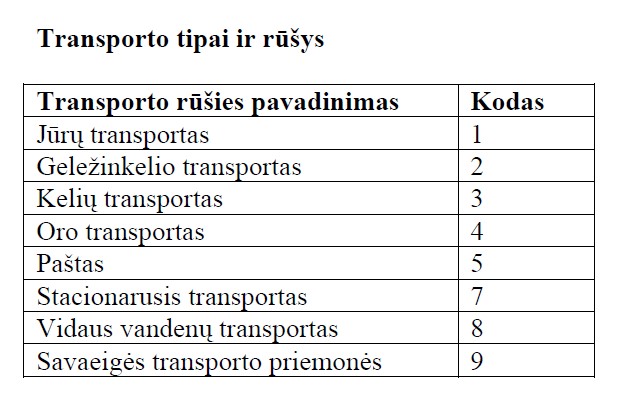
Siekiant IASBAST017 lentelėje nurodyti transporto tipo ir rūšies kodą, pagal pateiktą detalizaciją (žr. 1 lentelėje) reikia:

1 lentelė. Transporto tipai ir rūšys

BAST01 -> IASBAS017 -> + susikurti naują tipą arba pažymėjus eilutę, redagavimo pieštuku koreguoti esamą tipą -> transporto būdo kodo laukelyje įvesti kodo reikšmę (kodus žr. 1 lentelėje) -> pažymėti ar transporto kaštai sumokėti -> išsaugoti

2. IASBAS019 užpildymas:

Siekiant IASBAS019 lentelėje nurodyti pristatymo sąlygų kodus, pagal pateiktą detalizaciją (žr. 2 lentelėje), reikia:

2 lentelė. Pristatymo sąlygų kodavimas

BAST01 -> IASBAS019 -> + susikurti naują pristatymo tipą arba pažymėjus eilutę, redagavimo pieštuku koreguoti esamą pristatymo tipą ->pristatymo tipo kodas turi sutapti su pristatymo sąlygų kodavimo reikšme (kodus žr. 2 lentelėje) -> išsaugoti

3. IASBAS056 užpildymas:

Siekiant IASBAS056 lentelėje nurodyti prekės kodą pagal LR muitinės prekės kodus (Intrastat prekių kodus galima pasitikrinti https://eur-lex.europa.eu/legal-content/LT/TXT/PDF/?uri=OJ:L:2021:385:FULL&from=LT), reikia:

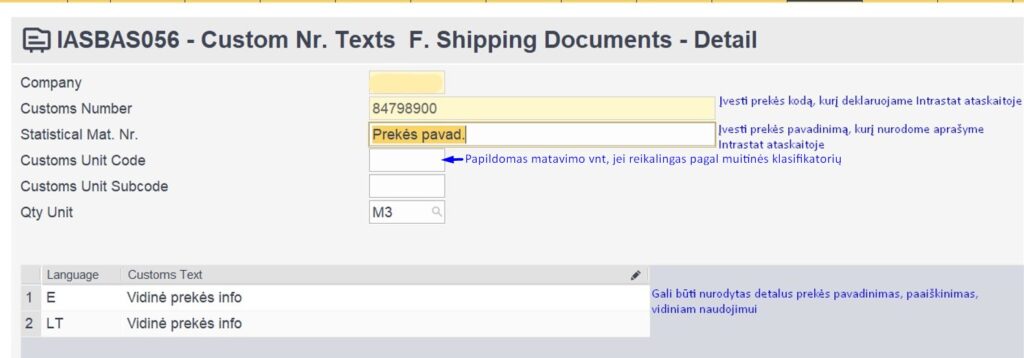
BAST01 -> IASBAS056 -> + susikurti naują aprašymą arba pažymėjus eilutę, redagavimo pieštuku koreguoti esamą aprašymą ->muito numeris turi sutapti su Intrastat ataskaitoje deklaruojamu prekės kodu -> išsaugoti

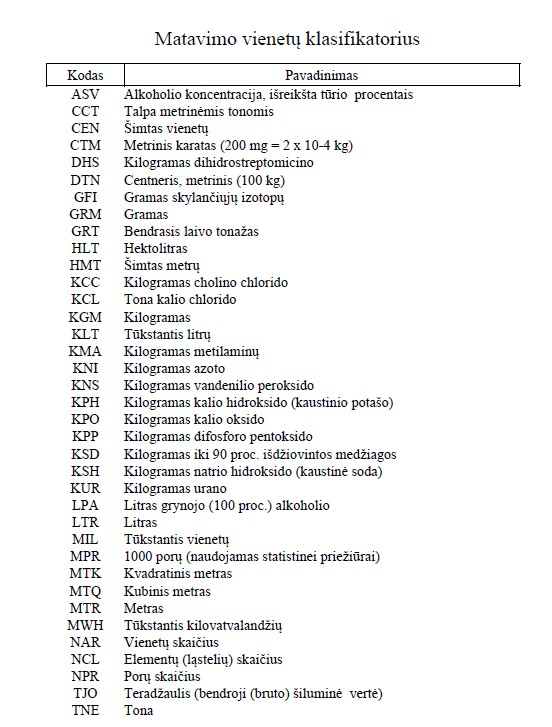
Jei pagal muitinės prekių klasifikatorių, turi būti nurodytas papildomas matavimo vienetas (žr. 3 lentelę), jis taip pat nurodomas IASBAS056 lentelėje.

3 lentelė. Matavimo vienetų klasifikatorius

4. BAST02 užpildymas:

BAST02 tiekėjo/kliento kortelėje (pasirinkti konkrečią kortelę ir spausti redaguoti) -> Finansai -> Transportavimas skiltyje galima suvesti pristatymo tipą/krovinio tipą. Jei sąlygos visada tokios pat, informacija registruojant sąskaitą užsipildys automatiškai iš tiekėjo/kliento kortelės. Jei informacija keisis, parametrus bus galima pakeisti sąskaitos registravimo metu.

5. BAST03 užpildymas:

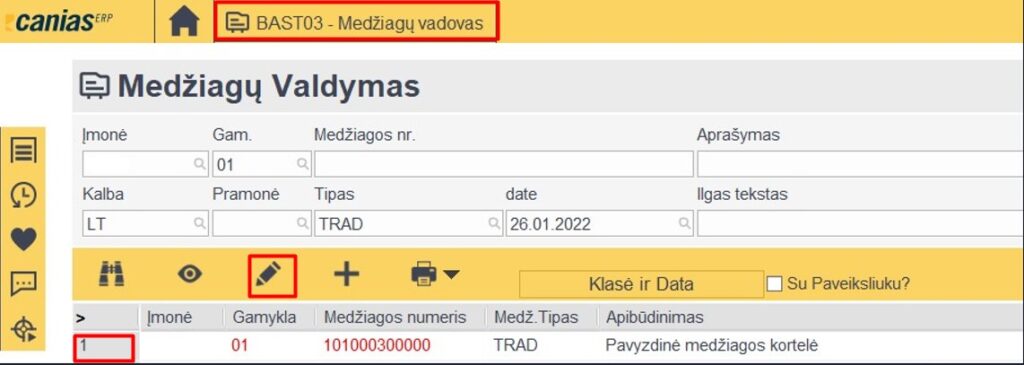
BAST03 medžiagos kortelė (pasirinkti konkrečią kortelę ir spausti redaguoti/įvesti)-> Bendras skiltyje įvesti Muitinės Nr./Muito numerį/Kilmės šalį/Tikslinę šalį/Matavimo vnt. Jei sąlygos visada tokios pat, informacija registruojant sąskaitą užsipildys automatiškai iš medžiagos kortelės. Jei informacija keisis, parametrus bus galima pakeisti sąskaitos registravimo metu.

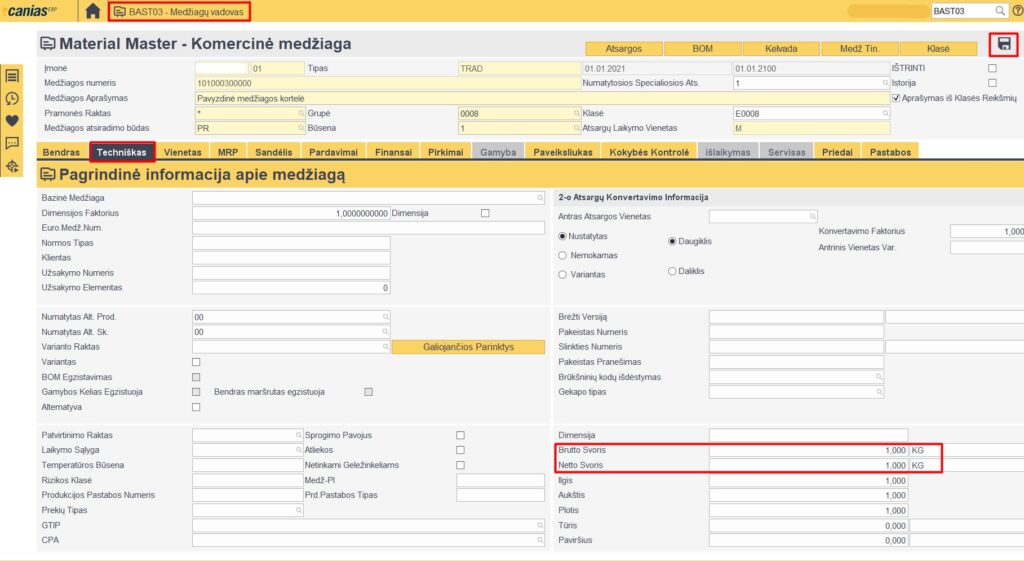
BAST03 medžiagos kortelė (pasirinkti konkrečią kortelę ir spausti redaguoti/įvesti)-> Techniškas skiltyje įvesti medžiagos svorį

6. INTRASTAT01 užpildymas:

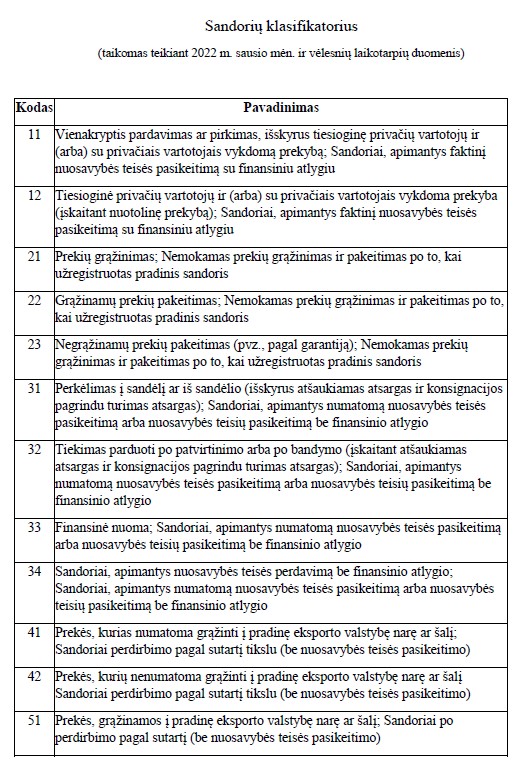
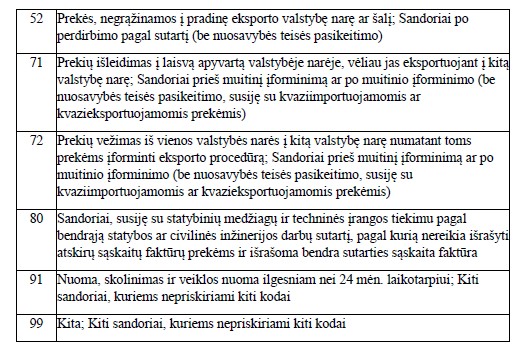
Siekiant nurodyti sandorių klasifikatoriaus kodus, pagal pateiktą detalizaciją (žr. 4-5 lentelėse), reikia:

4 lentelė. Sandorių klasifikatoriaus kodai
5 lentelė. Sandorių klasifikatoriaus kodai (tęsinys)

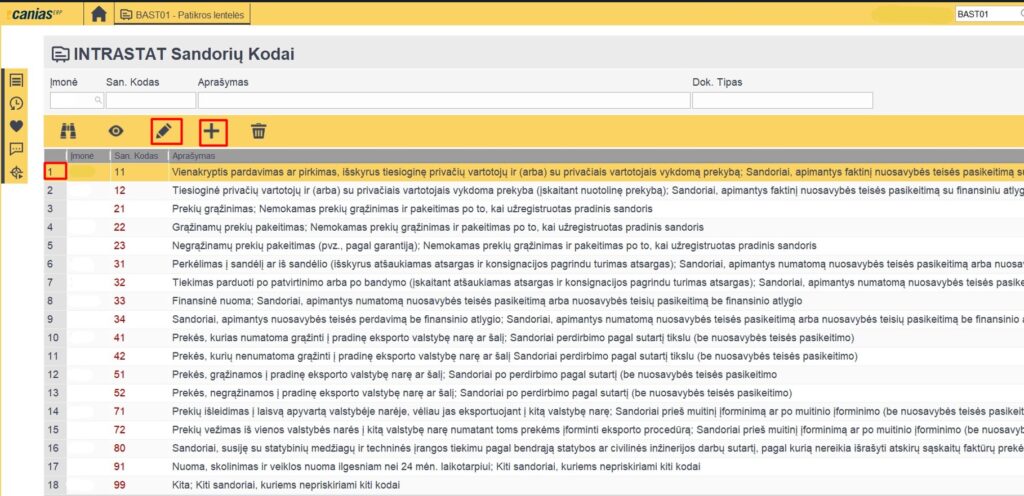
BAST01 -> INTRASTAS01 -> + susikurti naują sandorio tipą arba pažymėjus eilutę, redagavimo pieštuku koreguoti esamą sandorio tipą ->sandorio tipo kodas turi sutapti su Sandorių klasifikatoriaus kodavimo reikšme (kodus žr. 4-5 lentelėse) -> išsaugoti

7. VERT01 pajamuojant sąskaitą Bendras skiltyje reikia nurodyti Krovinio tipą (pasirenkame iš IASBAS017 lentoje suvesto sąrašo)

8. FININTRASTAT -> pasirenkame laikotarpį -> filtruojame duomenis -> puslapio apačioje įvedame Apskritį ir Įgaliotą atstovą -> XML -> Pirminė Suformuojame pirkimų/pardavimų xml failus. Jei reikia tikslinimosios ataskaitos failo, tikslinamo dok. nr. skiltyje įvedame muitinės priskirtą 13 ženklų pirminės ataskaitos nr. ir xml pasirenkame tikslinta.

Jei išfiltravus prekių sąrašą matome eilutes kita spalva (ne balta), tai nurodo, kad šioje eilutėje trūksta duomenų, reikalingų Intrastat ataskaitai. Klaidingas eilutes, kuriose trūksta duomenų arba duomenys nekorektiški galima išfiltruoti uždėjus varnelę